
Vous pouvez améliorer les performances de lecture et économiser de l’espace disque en compressant vos fichiers multimédias.
(Cette fonctionnalité est disponible dans PowerPoint pour Windows, mais pas sur PowerPoint pour Mac ou PowerPoint sur le Web.)
Ouvrez la présentation contenant les fichiers audio ou vidéo.
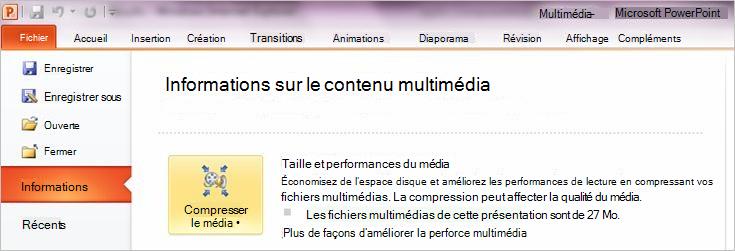
Sous l’onglet Fichier , sélectionnez Informations, puis, dans la section Multimédia , sélectionnez Compresser le média*.
* Les sous-titres incorporés et les pistes audio alternatives sont perdus dans ce processus de compression.
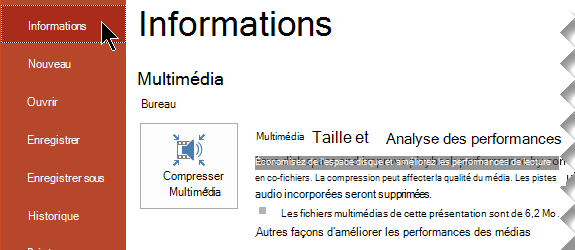
Pour spécifier la qualité de la vidéo, qui déterminera à son tour la taille de la vidéo, sélectionnez l’une des options suivantes :
Full HD (1080p) Économisez de l’espace tout en conservant la qualité audio et vidéo globale.
HD (720p) La qualité sera comparable aux médias diffusés sur Internet.
Standard (480p) Utilisez lorsque l’espace est limité, par exemple lorsque vous envoyez des présentations par courrier électronique.
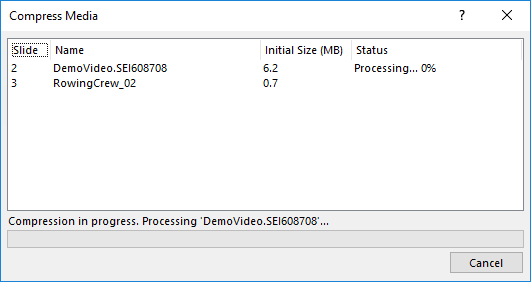
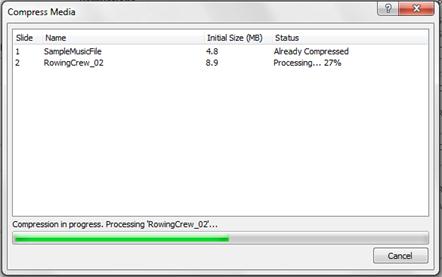
Figure : Compression de média en cours
Consultez l’article suivant pour en savoir plus sur les conseils pour améliorer la lecture et la compatibilité audio et vidéo.