Utilisez un graphique SmartArt pour créer un chronologie affichant les dates cibles d’un devoir ou d’un projet.
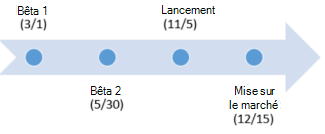
Créer une chronologie
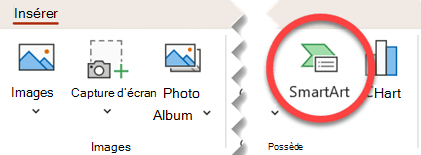
Sous l’onglet Insertion, cliquez sur SmartArt.
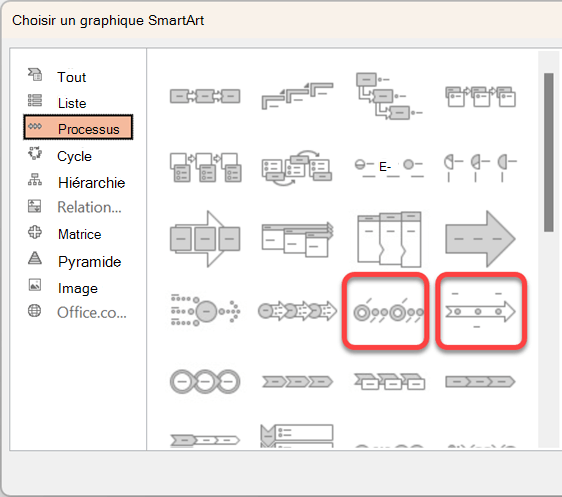
Dans la galerie Choisir un graphique SmartArt, cliquez sur Traiter, puis double-cliquez sur une disposition chronologie.
Conseil
Il existe deux graphiques SmartArt chronologie : la chronologie de base et la chronologie d’accentuation circulaire, mais vous pouvez également utiliser presque n’importe quel graphique SmartArt lié au processus.
Cliquez sur [Texte], puis tapez ou collez votre texte dans le graphique SmartArt.
Remarque
Vous pouvez également ouvrir le volet Texte et taper votre texte. Si vous ne voyez pas le volet Texte, sous l’onglet Création des outils SmartArt , cliquez sur Volet Texte.
Ajouter d’autres dates à votre chronologie
Cliquez sur une forme de la chronologie.
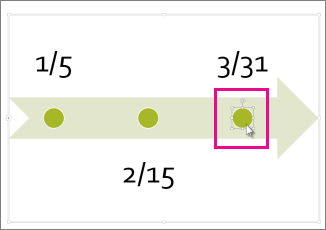
Sous l’onglet Création SmartArt , effectuez l’une des opérations suivantes :
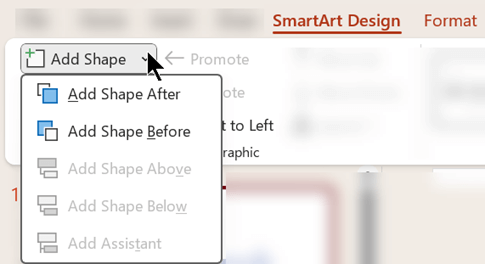
- Pour ajouter une date antérieure, cliquez sur Ajouter une forme, puis sur Ajouter une forme avant.
- Pour ajouter une date ultérieure, cliquez sur Ajouter une forme, puis sur Ajouter une forme après.
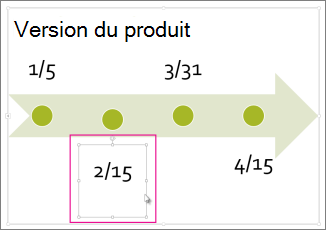
Dans la zone nouvelle date, tapez la date souhaitée.
Déplacer une date dans votre chronologie
Dans le chronologie, cliquez sur la date à déplacer.
Sous l’onglet Création SmartArt , effectuez l’une des opérations suivantes :
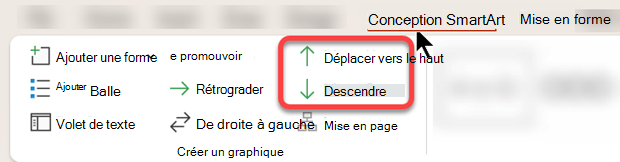
- Pour déplacer une date avant la date sélectionnée, cliquez sur Monter.
- Pour déplacer une date ultérieure à la date sélectionnée, cliquez sur Descendre.
Changer la disposition de la chronologie
Cliquez sur le graphique SmartArt chronologie.
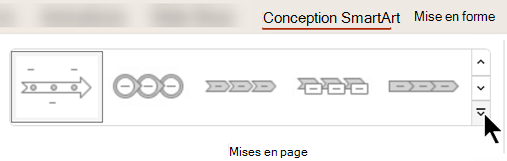
Sous l’onglet Création SmartArt, dans le groupe Dispositions, cliquez sur 
Remarque
Pour afficher uniquement les dispositions chronologie et liées au processus, en bas de la liste des dispositions, cliquez sur Autres dispositions, puis sur Traiter.
Choisissez une chronologie ou un graphique SmartArt lié à un processus, tel que le suivant :
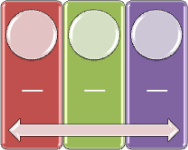
- Pour afficher la progression dans un chronologie, sélectionnez Processus d’accentuation.

- Pour créer une chronologie avec des images ou des photos, cliquez sur Liste d’images continue. Les formes circulaires peuvent contenir des images.
Modifier les couleurs de votre chronologie
Cliquez sur le graphique SmartArt chronologie.
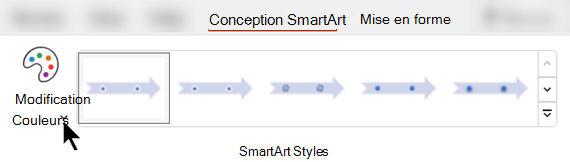
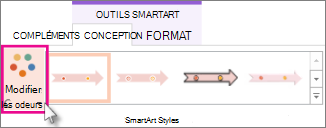
Sous l’onglet Création SmartArt , sélectionnez Modifier les couleurs.
Remarque
Si vous ne voyez pas l’onglet Création des outils SmartArt, vérifiez que vous avez sélectionné le chronologie.
Cliquez sur les variations de couleurs souhaitées.
Conseil
Placez votre pointeur sur n’importe quelle combinaison pour afficher un aperçu de l’apparence des couleurs dans votre chronologie.
Appliquer un style SmartArt
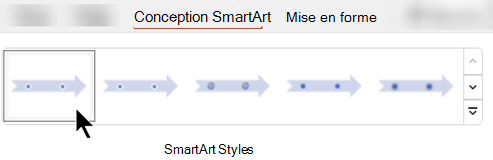
Un style SmartArt applique une combinaison d’effets, tels que le style de trait, le biseau ou la perspective 3D, en un seul clic, pour donner à votre chronologie un aspect professionnel.
Cliquez sur la chronologie.
Sous l’onglet Création de graphique SmartArt, cliquez sur le style souhaité.
Conseil
Pour plus de styles, cliquez sur dans le coin inférieur droit de la zone Styles.
Voir aussi
Créer une chronologie
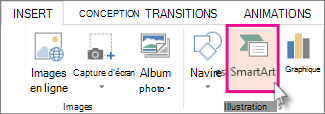
Sous l’onglet Insertion, cliquez sur SmartArt.
Dans la galerie Choisir un graphique SmartArt, cliquez sur Traiter, puis double-cliquez sur une disposition chronologie.
Conseil
Il existe deux graphiques SmartArt chronologie : la chronologie de base et la chronologie d’accentuation circulaire, mais vous pouvez également utiliser presque n’importe quel graphique SmartArt lié au processus.
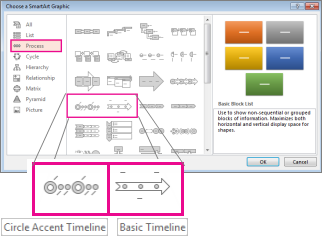
Cliquez sur [Texte], puis tapez ou collez votre texte dans le graphique SmartArt.
Remarque
Vous pouvez également ouvrir le volet Texte et taper votre texte. Si vous ne voyez pas le volet Texte, sous l’onglet Création des outils SmartArt , cliquez sur Volet Texte.
Ajouter d’autres dates à votre chronologie
Cliquez sur une forme de la chronologie.
Sous l’onglet Création des outils SmartArt , effectuez l’une des opérations suivantes :
- Pour ajouter une date antérieure, cliquez sur Ajouter une forme, puis sur Ajouter une forme avant.
- Pour ajouter une date ultérieure, cliquez sur Ajouter une forme, puis sur Ajouter une forme après.
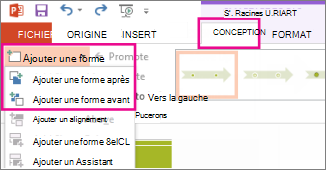
Dans la zone nouvelle date, tapez la date souhaitée.
Déplacer une date dans votre chronologie
Dans le chronologie, cliquez sur la date à déplacer.
Sous l’onglet Création des outils SmartArt , effectuez l’une des opérations suivantes :
- Pour déplacer une date avant la date sélectionnée, cliquez sur Monter.
- Pour déplacer une date ultérieure à la date sélectionnée, cliquez sur Descendre.
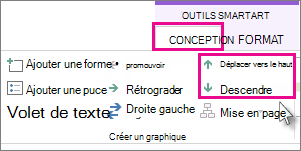
Changer la disposition de la chronologie
Cliquez sur le graphique SmartArt chronologie.
Sous l’onglet Création des outils SmartArt, dans le groupe Dispositions, cliquez sur
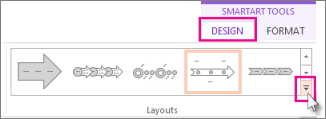
Remarque
Pour afficher uniquement les dispositions chronologie et liées au processus, en bas de la liste des dispositions, cliquez sur Autres dispositions, puis sur Traiter.
Choisissez une chronologie ou un graphique SmartArt lié à un processus, tel que le suivant :
- Pour afficher la progression dans une chronologie, cliquez sur Processus accentué.
- Pour créer une chronologie avec des images ou des photos, cliquez sur Liste d’images continue. Les formes circulaires peuvent contenir des images.
Modifier les couleurs de votre chronologie
Cliquez sur le graphique SmartArt chronologie.
Sous l’onglet Création des outils SmartArt , cliquez sur Modifier les couleurs.
Remarque
Si vous ne voyez pas l’onglet Création des outils SmartArt, vérifiez que vous avez sélectionné le chronologie.
Cliquez sur les variations de couleurs souhaitées.
Conseil
Placez votre pointeur sur n’importe quelle combinaison pour afficher un aperçu de l’apparence des couleurs dans votre chronologie.
Appliquer un style SmartArt
Un style SmartArt applique une combinaison d’effets, tels que le style de trait, le biseau ou la perspective 3D, en un seul clic, pour donner à votre chronologie un aspect professionnel.
Cliquez sur la chronologie.
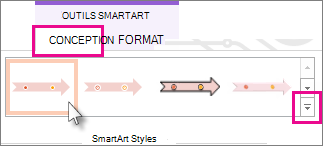
Sous l’onglet Création des outils SmartArt , cliquez sur le style souhaité.
Conseil
Pour plus de styles, cliquez sur dans le coin inférieur droit de la zone Styles.
Voir aussi
Créer une chronologie
- Ouvrez PowerPoint sur le web et démarrez une nouvelle présentation ou reprenez une présentation.
- Sous l’onglet Insertion , cliquez sur Smart Art.
- Choisissez une disposition chronologie dans la galerie qui s’affiche, telle que cette chronologie de base dans la section Liste.
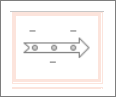
Dans la diapositive, un éditeur de texte s’ouvre en regard du graphique afin que vous puissiez facilement ajouter des mots au graphique.
- Dans l’éditeur de texte, entrez les dates et les descriptions, puis appuyez sur Entrée.
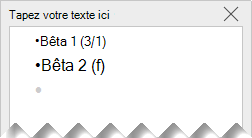
- Si vous le souhaitez, vous pouvez créer un sous-élément dans la liste à puces en cliquant sur la puce avec le texte que vous souhaitez utiliser pour un sous-élément, puis, sous l’onglet Graphique intelligent , en cliquant sur Rétrograder.

Modifier la couleur ou le style d’un chronologie
Vous pouvez modifier la couleur ou le style du graphique chronologie. Vous pouvez également choisir une disposition de graphique différente entièrement.
- Sélectionnez le chronologie.
- Sélectionnez l’onglet SmartArt du ruban, puis sélectionnez Modifier les couleurs ou Les styles pour afficher un menu des options disponibles pour le graphique chronologie. Cliquez sur le style ou la couleur que vous souhaitez sélectionner.

- Vous pouvez également essayer de modifier la disposition en ouvrant la galerie de dispositions à gauche de Modifier les couleurs. Certaines des options des sections Liste et Processus de la galerie sont adaptées aux chronologies.
Redimensionner le chronologie
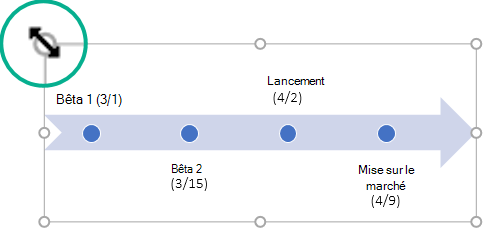
Vous pouvez modifier la taille du graphique pour qu’il s’adapte mieux à votre diapositive.
- Sélectionnez le chronologie.
- Pointez sur l’une des poignées de dimensionnement d’angle jusqu’à ce que vous voyiez la flèche à deux pointes, puis cliquez et faites glisser pour redimensionner le chronologie.
Voir aussi
Créer un graphique SmartArt
Obtenir des modèles Microsoft chronologie
Prise en main gratuite de PowerPoint sur le web
