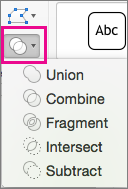
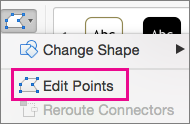
Parfois, la forme souhaitée n’est pas incluse dans les formes intégrées ou par défaut. Vous pouvez fusionner des formes pour créer l’image souhaitée. Vous pouvez également utiliser Modifier les points pour modifier une forme.
Durée : 4:07. Concevez votre propre image en fusionnant et en regroupant des formes.
Combiner les formes
Sélectionnez les formes que vous souhaitez fusionner : appuyez longuement sur la touche Ctrl tout en sélectionnant chaque forme tour à tour.
(Si vous ne sélectionnez aucune forme, le bouton Fusionner les formes à l’étape 2 est grisé.)Sous l’onglet Format de la forme , dans le groupe Insérer des formes , sélectionnez Fusionner les formes pour afficher un menu d’options de fusion.
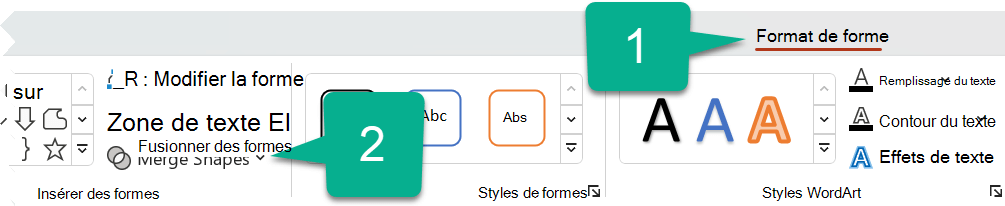
Sélectionnez l’option Fusionner souhaitée. Le tableau suivant illustre l’effet de chaque option sur l’échantillon de deux cercles qui se chevauchent légèrement, comme suit :

Option Result (Résultat) Union 
Intersect 
Fragment 
Soustraire 
Combiner 
Notez que l’ordre dans lequel vous sélectionnez les formes à fusionner peut affecter les options qui vous sont présentées. Si vous n'êtes pas satisfait des choix que vous obtenez, commencez par désélectionner les formes, puis répétez cette procédure, en sélectionnant d'abord une autre forme que celle que vous avez choisie lors de la tentative précédente.
Utiliser la commande Modifier les points pour modifier une forme
- Sélectionnez la forme que vous voulez modifier.
- Dans la barre d’outils, sélectionnez l’onglet Format de la forme, puis dans le groupe Insérer une forme, sélectionnez Modifier lespoints de modification de forme.>
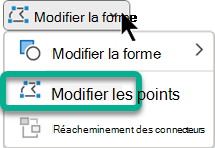
- Faites glisser les points de modification noirs pour modifier la forme. Utilisez les points de modification blancs pour modifier la courbure du trait entre deux points de modification noirs.

Il est plus facile d’utiliser des points de modification si la forme n’a pas de remplissage ou de style. Vous pouvez ajouter des effets de remplissage une fois que vous avez terminé.
Réutiliser votre forme personnalisée dans un autre programme Office
Si vous souhaitez utiliser ou réutiliser la forme plus tard, cliquez avec le bouton droit sur celle-ci, puis cliquez sur Enregistrer en tant qu’image. Donnez un nom à l’image et enregistrez-la sur votre ordinateur.
Pour insérer l’image dans un autre programme Microsoft 365, ouvrez ce programme et sélectionnez Insérer>des images. Recherchez l’image sur votre ordinateur, sélectionnez-la, puis sélectionnez Insérer.