Vous pouvez insérer des icônes dans des documents Microsoft 365. Vous pouvez les faire pivoter, les colorer et les redimensionner sans aucune perte de qualité de l’image. L’utilisation de ces icônes est gratuite et vous ne pouvez aucunement percevoir des redevances ou des droits d’auteur.
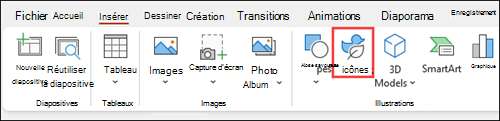
Sélectionnez Insérer>des icônes.
Faites défiler les icônes ou naviguez vers une catégorie en choisissant un nom dans le volet de navigation à gauche. Vous pouvez également effectuer une recherche à l’aide de la zone située dans le coin supérieur gauche.
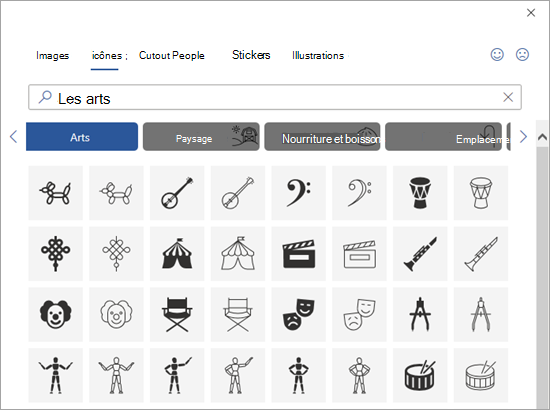
Choisissez une icône, puis sélectionnez Insérer en bas à droite.
Vous pouvez insérer plusieurs icônes en même temps en choisissant chacune d’elles avant de cliquer sur Insérer.
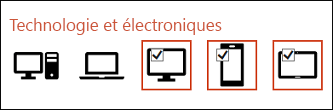
Faites pivoter, colorez et redimensionnez votre icône. Vous pouvez en savoir plus sur la modification d’images dans Microsoft Office 365.
Conseil
Vous souhaitez changer rapidement la couleur de votre icône ? Cliquez avec le bouton droit sur l’icône, sélectionnez Remplissage, puis choisissez la couleur désirée.
Sélectionnez Insérer>des icônes.
Faites défiler les icônes, effectuez une recherche à l’aide de mots clés ou parcourez par catégorie (les noms sous la zone de recherche).
Choisissez une icône, puis sélectionnez Insérer en bas à droite.
Vous pouvez insérer plusieurs icônes en même temps en choisissant chacune d’elles avant de cliquer sur Insérer.
Faites pivoter, colorez et redimensionnez votre icône. Vous pouvez en savoir plus sur la modification d’images dans Microsoft Office 365.
Conseil
Vous souhaitez changer rapidement la couleur de votre icône ? Cliquez avec le bouton droit sur l’icône, sélectionnez Remplissage, puis choisissez la couleur désirée.
Insérer une icône
Cliquez n’importe où dans la diapositive.
Sélectionnez Autres options (...).
Sélectionnez Accueil>Insérer>icônes.
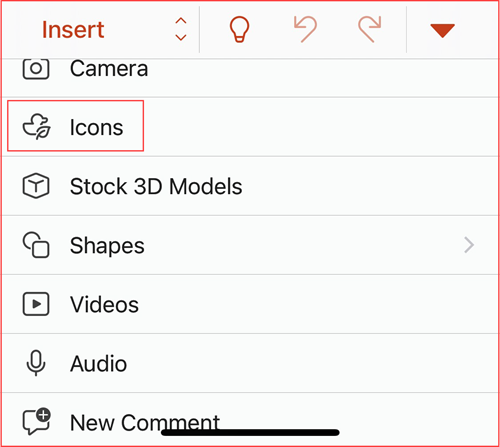
Faites défiler les icônes ou accédez à une catégorie en cliquant sur un nom dans le volet de navigation à gauche.
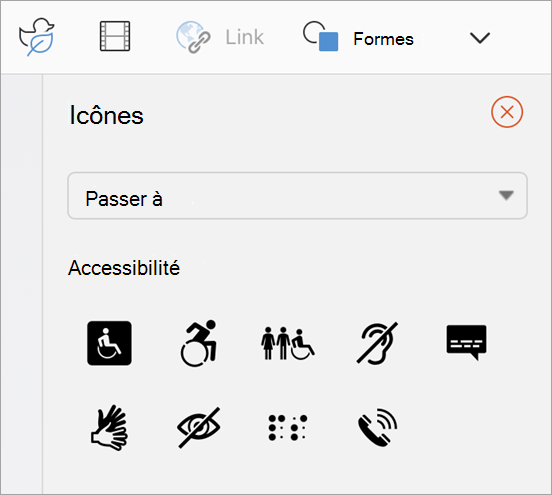
Choisissez une icône, puis appuyez sur Insérer dans l’angle inférieur droit.
Vous pouvez insérer plusieurs icônes en même temps en appuyant sur chacune d’elles avant de cliquer sur Insérer.
Faites pivoter, coloriez et redimensionnez votre icône en suivant les instructions fournies ici.
Conseil
Vous souhaitez changer rapidement la couleur de votre icône ? Cliquez avec le bouton droit sur l’icône, sélectionnez Remplissage, puis choisissez la couleur désirée.
Dans Microsoft 365 Web Apps, l’insertion d’icônes est uniquement disponible dans PowerPoint.
Sélectionnez Insérer>des icônes.

Utilisez la zone de recherche située dans le coin supérieur gauche pour rechercher l’icône souhaitée ou parcourez la page en faisant défiler.
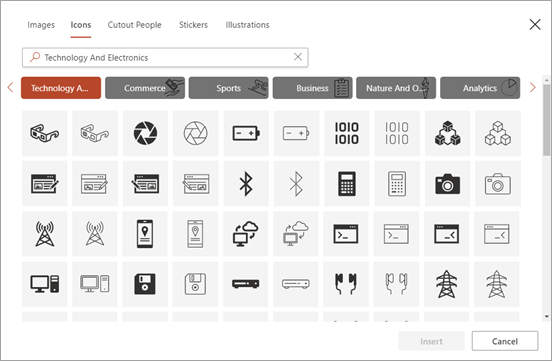
Choisissez une icône, puis cliquez sur Insérer dans l’angle inférieur droit.
Vous pouvez insérer plusieurs icônes en même temps en cliquant sur chacune d’elles avant de cliquer sur Insérer.
Faites pivoter, coloriez et redimensionnez votre icône en suivant les instructions fournies ici.
Conseil
Vous souhaitez changer rapidement la couleur de votre icône ? Cliquez avec le bouton droit sur l’icône, sélectionnez Remplissage, puis choisissez la couleur désirée.
Voir aussi
Modifier les images SVG
Insérer des images
Ajouter des images ou des vidéos à un fichier à l’aide de votre appareil mobile
