
Nous déployons une nouvelle expérience de commentaires plus moderne dans les versions actuelles de PowerPoint, y compris nos versions mobile et web. Cette nouvelle expérience améliore la collaboration en ajoutant un certain nombre de nouvelles fonctionnalités à l’expérience de commentaires.
Remarque
- Pour nos clients d’entreprise, cette fonctionnalité est activée par défaut.
- Lorsqu’une personne dont les commentaires modernes sont activés ajoute des commentaires à un fichier qui n’en comporte pas, les nouveaux commentaires sont ajoutés en tant que commentaires modernes. S’ils ajoutent des commentaires à un fichier qui contenait déjà des commentaires, ils continueront à avoir l’expérience de commentaire précédent dans ce fichier.
- Si vous êtes administrateur informatique et que vous recherchez des informations sur l’activation des commentaires modernes, consultez Ce que les administrateurs informatiques doivent savoir sur les commentaires modernes dans PowerPoint.
Jetons un coup d’œil aux nouveautés.
Ancrage du commentaire
Dans la nouvelle expérience, les commentaires sont ancrés aux objets, donc si vous déplacez l’objet, le commentaire est suivi de lui. Il est ainsi plus facile de voir précisément la partie d’une diapositive que le réviseur commente, et c’est plus fiable si vous réorganisez votre contenu ultérieurement.
L’ancrage des commentaires est la simplicité même. Sélectionnez simplement l’objet sur la diapositive sur lequel vous souhaitez commenter, puis sélectionnez Nouveau commentaire dans l’onglet Révision du ruban, ou dans le menu contextuel du clic droit, ou dans la barre d’outils flottante qui apparaît lorsque vous avez sélectionné un objet.
Vous pouvez taper votre nouveau commentaire dans le volet des commentaires à droite et sélectionner Publier (ou appuyer sur CTRL+Entrée sur Windows, ou CMND+Entrée sur Mac) pour terminer votre commentaire.
Une fois le commentaire publié, vous pouvez faire glisser la bulle de commentaire n’importe où dans l’objet que vous avez commenté pour indiquer précisément à quoi vous faites référence.
Important
Commentaires dans la marge : Cette fetaure n’est plus disponible dans PowerPoint sur le Web. Toutefois, vous pouvez afficher et accéder à toutes les fonctionnalités des commentaires modernes dans le volet Commentaires . Pour activer le volet Commentaires , sélectionnez le bouton Commentaires vers le coin supérieur droit de la fenêtre PowerPoint.
Ancrer des commentaires dans le texte
L’ancrage de texte est une nouvelle façon d’ancrer vos commentaires dans une plage de texte spécifiée, plutôt que dans un objet. Pour ajouter un commentaire de texte ancré, sélectionnez le texte souhaité et sélectionnez Nouveau commentaire sous l’onglet Révisionou Nouveau dans le volet Commentaires . Le texte est mis en surbrillance. La teinte du surlignage varie selon que le texte est clair ou foncé.
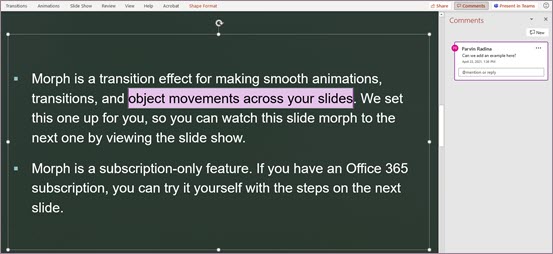
Vous pouvez modifier le texte en surbrillance. Tout texte ajouté dans la plage en surbrillance développera la zone en surbrillance. De même, la suppression de texte entraîne la contraction de la zone en surbrillance. L’ajout de texte au début ou à la fin d’une plage de texte mis en surbrillance ne développera pas la zone en surbrillance.
Lorsque vous travaillez avec des commentaires ancrés dans le texte, vous remarquerez que la mise en surbrillance change selon que le commentaire est placé sur le survol ou sélectionné dans le volet Commentaires . S’il n’y a ni l’un ni l’autre, le surlignage est visible si l’objet de zone de texte est sélectionné ou si vous avez activé Afficher les marques avancées.
Amélioration des @Mentions commentaires
Cette fonctionnalité est uniquement disponible pour les clients professionnels et professionnels.
Une fois que vous avez commencé votre nouveau commentaire, vous pouvez attirer l’attention d’un ou de plusieurs de vos collègues à l’aide de la @mention fonctionnalité. Tapez simplement le symbole @ suivi de leur nom ou alias de messagerie.
Conseil
L’alias de messagerie correspond à la partie de leur adresse e-mail située avant le signe @. Par exemple : « alexw » est l’alias de messagerie pour alexw@contoso.com.
Lorsque vous avez terminé et publié votre commentaire, toute personne que vous avez @mentioned dans ce commentaire reçoit un e-mail de notification. L’e-mail de notification leur indique que vous les avez mentionnés et leur donne un aperçu de la diapositive dans laquelle le commentaire s’est produit, ainsi que du commentaire que vous avez laissé. Ils peuvent répondre à votre commentaire à partir de l’e-mail, ou ils peuvent cliquer sur un lien dans l’e-mail de notification pour ouvrir la série de diapositives et accéder directement au commentaire que vous avez laissé, s’ils veulent voir plus de contexte.
Résoudre les thread de commentaires
Les commentaires dans les fichiers représentent généralement des questions, des idées ou des préoccupations concernant le contenu. Lorsque ceux-ci ont été traités, les commentaires modernes vous permettent de marquer ce thread comme résolu. Les fils de commentaires résolus n’apparaissent pas dans la marge (bien que vous puissiez toujours les trouver dans le volet des commentaires), ce qui vous permet de vous concentrer sur les fils de commentaires qui ont encore des problèmes ouverts.
Confiance accrue dès la conception
Un commentaire moderne ne peut être modifié que par la personne qui l’a créé.
Afficher le balisage avancé
Par défaut, les commentaires modernes affichent le marqueur de commentaire uniquement pour le commentaire actuellement sélectionné. Toutefois, vous pouvez configurer PowerPoint pour afficher tous les marqueurs de commentaire sur la diapositive en même temps.
Pour modifier ce paramètre, accédez à Révision> descommentaires>Afficher les commentaires, puis sélectionnez Afficher les marques avancées.
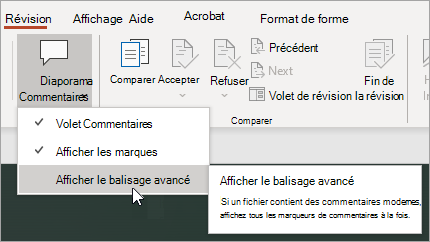
Le paramètre ne dure qu’une seule session. Si vous fermez et rouvrez la présentation, vous devez modifier le paramètre à nouveau pour que PowerPoint affiche tous les marqueurs de commentaire d’une diapositive.
Tâches
Tâches vous permet de créer, d’attribuer et de résoudre des tâches sans quitter PowerPoint pour Windows, PowerPoint pour Mac et PowerPoint sur le Web.
Commencez en procédant comme suit :
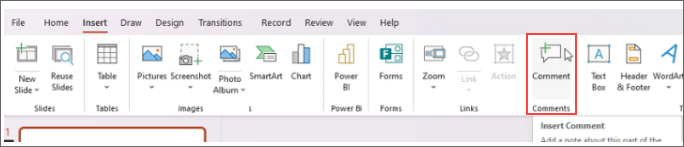
Ouvrez une présentation PowerPoint existante et ajoutez un commentaire en sélectionnant Insérer> uncommentaire.
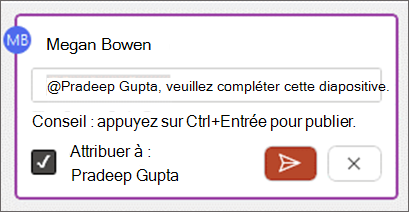
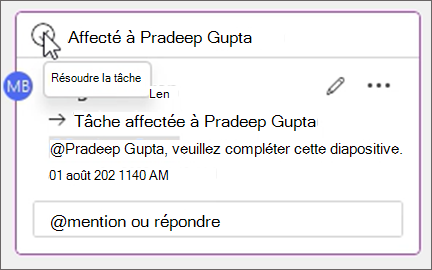
Dans le corps du commentaire, @mention la personne à qui vous souhaitez attribuer une tâche et cochez la case Affecter à case activée pour créer une tâche. Une notification par e-mail sera envoyée à la personne affectée.
Pour marquer une tâche comme terminée, sélectionnez le bouton Résoudre la tâche .
Et bien plus encore.
Nous commençons tout juste à améliorer notre expérience en matière de commentaires. Surveillez cet espace pour découvrir d’autres fonctionnalités nouvelles et intéressantes qui contribueront à rendre votre collaboration plus riche, plus sécurisée et plus facile.
Activer ou désactiver la création de commentaires modernes
Important
La version minimale requise pour obtenir des commentaires par défaut dans les documents est SAC Jan 2022 (build #16.0.14931.x.). Si vous souhaitez des commentaires modernes par défaut avec SAC Ext Jul 2021 (build #16.0.14326.100000, nous vous recommandons d’utiliser les paramètres d’administration client pour définir la valeur par défaut sur activé.
À mesure que nous déployons cette fonctionnalité, la possibilité de créer des commentaires modernes est activée par défaut pour les utilisateurs obligatoires, mais peut être désactivée si vous le souhaitez. Si vous êtes un utilisateur professionnel ou d’entreprise, le paramètre est géré par votre administrateur informatique. Si vous êtes un utilisateur consommateur, procédez comme suit :
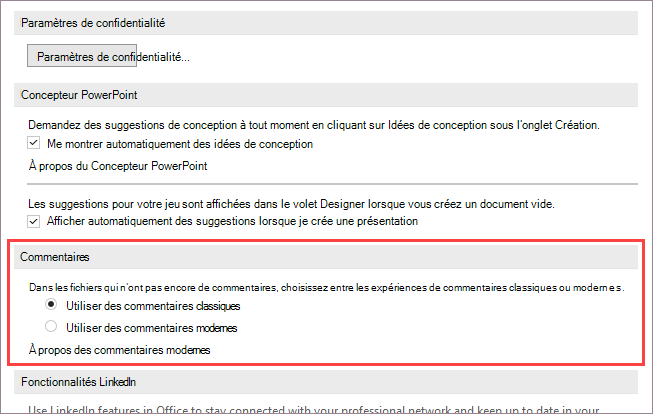
- Dans PowerPoint pour Windows, accédez à Options des fichiers>>Commentairesgénéraux>. Dans PowerPoint pour macOS, accédez àCommentairesgénéraux> desPréférences>PowerPoint>.
- Effectuez l’une des opérations suivantes :
- Si les commentaires modernes sont activés, pour les désactiver, sélectionnez Utiliser les commentaires classiques.
- Si les commentaires modernes sont désactivés, pour les activer, sélectionnez Utiliser les commentaires modernes.
Notez que la désactivation des commentaires modernes ne modifie pas les fichiers qui contiennent déjà des commentaires. Ce paramètre contrôle uniquement le type de commentaires que vous pouvez ajouter aux présentations qui ne contiennent pas déjà de commentaires.
De plus, ce paramètre n’est disponible que dans PowerPoint pour le bureau. Si votre installation de PowerPoint est gérée par votre entreprise, ces options seront désactivées.
Pourquoi les commentaires modernes ne s’affichent-ils pas ?
Builds actuelles qui utilisent des commentaires modernes
Les commentaires modernes sont désormais disponibles pour les utilisateurs professionnels, professionnels et grand public. Vous ne verrez les commentaires modernes que si vous utilisez ces versions actuelles de PowerPoint.
- PowerPoint pour Microsoft 365
- PowerPoint pour Android
- PowerPoint pour iOS
- PowerPoint pour le web
Si vous ne voyez pas les commentaires modernes :
- Vous utilisez une version de PowerPoint qui n’a pas encore reçu ces nouvelles fonctionnalités.
- Vous utilisez un compte professionnel ou scolaire, et votre administrateur informatique n’a pas activé les commentaires modernes. Vous pouvez les contacter et leur demander s’ils peuvent l’activer.
Si vous utilisez des versions antérieures de PowerPoint, vous ne pourrez pas lire ou créer des commentaires modernes. Si vous recevez un fichier contenant des commentaires modernes et que vous avez PowerPoint 2016 ou PowerPoint 2019, vous recevrez une notification vous invitant à l’ouvrir dans PowerPoint sur le Web pour passer en revue les commentaires modernes.
Remarque
- Lorsqu’une personne dont les commentaires modernes sont activés ajoute des commentaires à un fichier qui n’en comporte pas, les nouveaux commentaires sont ajoutés en tant que commentaires modernes. S’ils ajoutent des commentaires à un fichier qui contenait déjà des commentaires, ils continueront à avoir l’expérience de commentaire précédent dans ce fichier.
- L’activation des commentaires modernes ne met pas à niveau les fichiers qui contiennent déjà des commentaires. Pour lancer des commentaires modernes pour les fichiers contenant des commentaires classiques existants, supprimez les commentaires classiques pour ramener le fichier à un état neutre. Les commentaires ajoutés au fichier bénéficieront alors de l’expérience de commentaire moderne.
Les commentaires peuvent ne pas s’afficher dans la collaboration
Si vous ne voyez pas de commentaires dans un fichier PowerPoint, il se peut que vous collaboriez avec une personne qui n’a pas la même version de bureau que PowerPoint. Les fichiers PowerPoint ne peuvent afficher que des commentaires modernes ou classiques, pas les deux. Le premier commentaire inséré dans le fichier détermine le type de commentaires à afficher dans ce fichier.
Remarque
- Si un collaborateur utilisant une version de bureau de PowerPoint contenant des commentaires modernes fait le premier commentaire, le fichier utilisera les commentaires modernes. Ceux qui ont des commentaires classiques ne verront pas les commentaires ou ne pourront pas ajouter de commentaires.
- Si un collaborateur utilisant une version de bureau de PowerPoint qui n’a pas de commentaires modernes fait le premier commentaire, le fichier utilise des commentaires classiques. Ceux qui ont des commentaires modernes ne verront pas les commentaires ou ne pourront pas ajouter de commentaires.
Que pouvez-vous faire si vous ne voyez pas les commentaires d’un collaborateur ?
Si vous ne parvenez pas à voir les commentaires d’un collaborateur, car vous utilisez différentes versions de bureau de PowerPoint,
- Une bannière s’affiche à l’écran pour vous indiquer d’ouvrir le fichier dans PowerPoint sur le Web.
- Vous pourrez collaborer à l’aide de commentaires modernes en voyant les commentaires des autres et en ajoutant vos commentaires.