
Si vous êtes novice en la matière, apprenez quelques gestes pour profiter au maximum des capacités tactiles.
Déplacement dans une présentation
| Pour... | Procédez comme ceci : | Gestes |
|---|---|---|
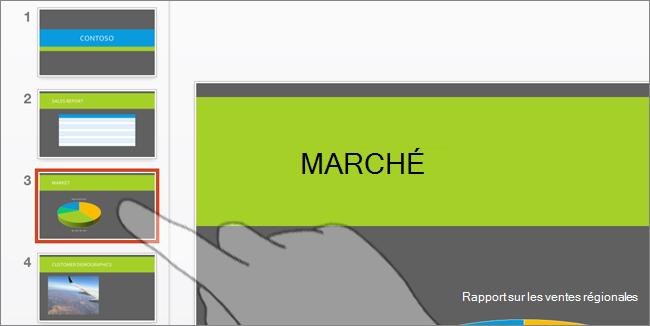
| Changer de diapositive | Appuyez sur les diapositives dans le volet de navigation. |
|
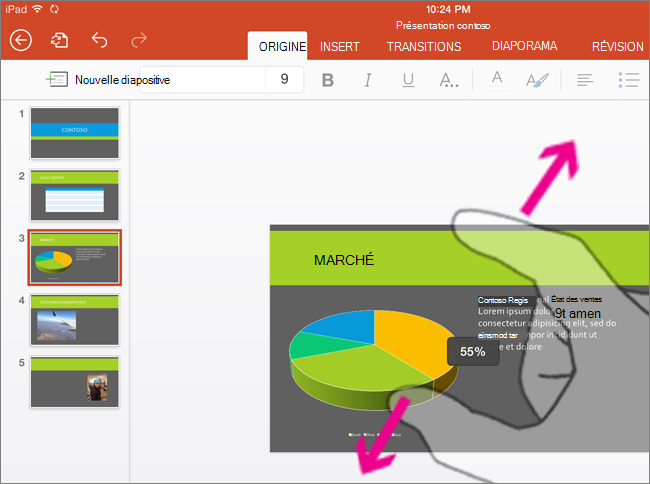
| Effectuer un zoom avant | Écartez deux doigts. |
|
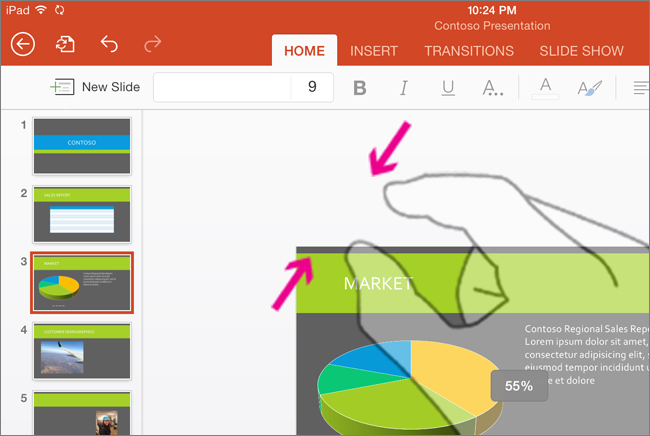
| Effectuer un zoom arrière | Rassemblez deux doigts. |
|
Sélection
| Pour… | Procédez comme ceci : | Gestes |
|---|---|---|
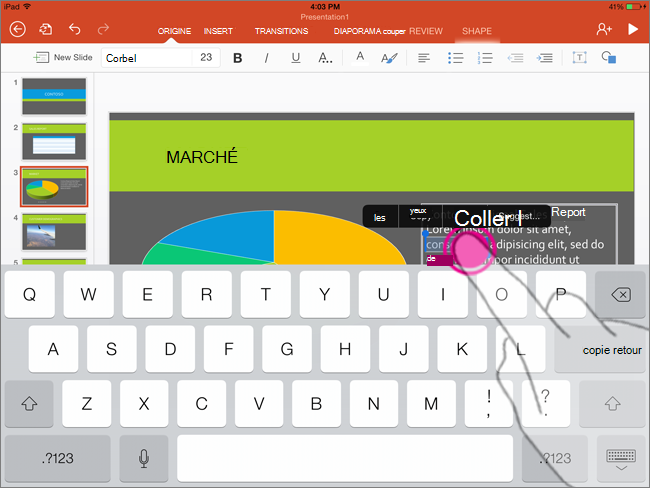
| Activer le clavier à l’écran | Appuyez deux fois sur la zone de texte. |
|
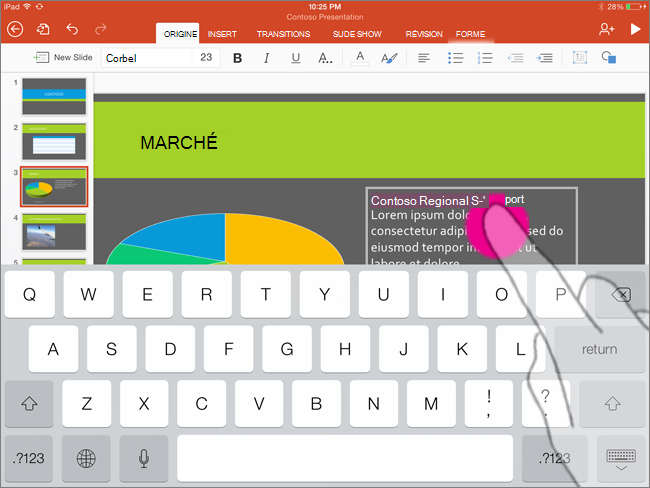
| Placer un curseur | Avec le clavier à l’écran activé, appuyez n’importe où dans la zone de texte pour positionner le curseur. |
|
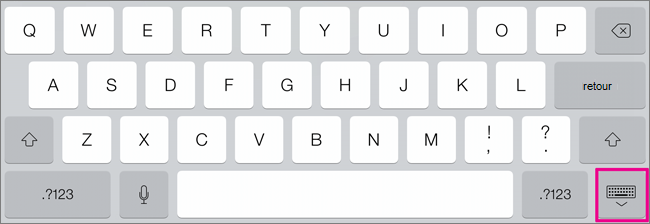
| Masquer le clavier à l’écran | Appuyez sur la touche Clavier. |
|
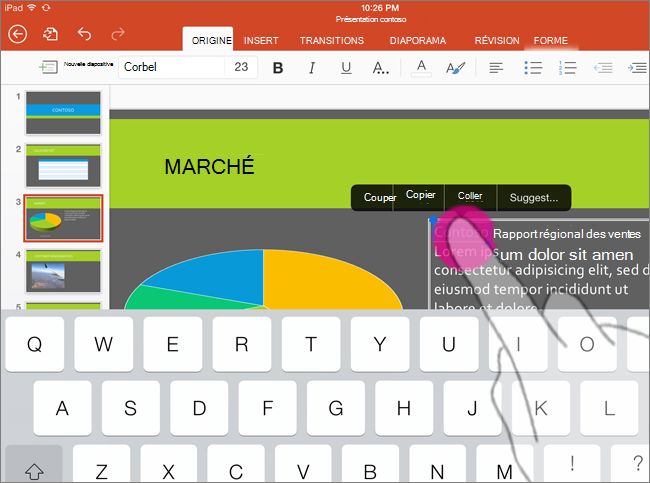
| Sélectionner et modifier un mot | Appuyez deux fois sur le mot. Cela active également le menu Edition. |
|
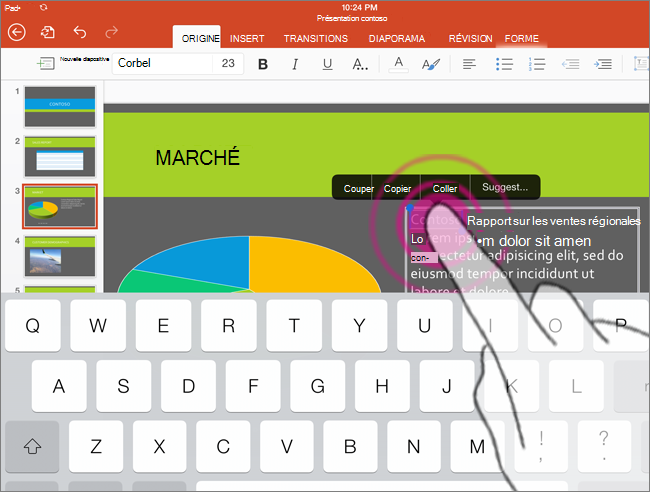
| Sélectionner un paragraphe | Appuyez trois fois à l’intérieur du paragraphe. |
|
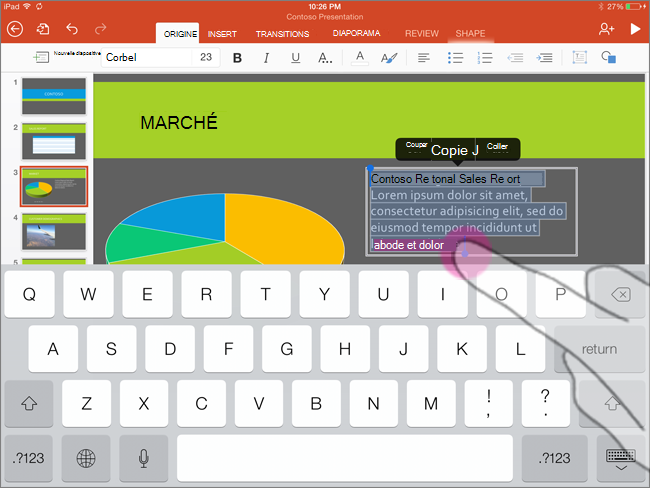
| Sélectionner plusieurs mots, phrases ou paragraphes | Appuyez deux fois sur le premier mot et faites glisser la poignée de sélection jusqu’au dernier mot à sélectionner. |
|
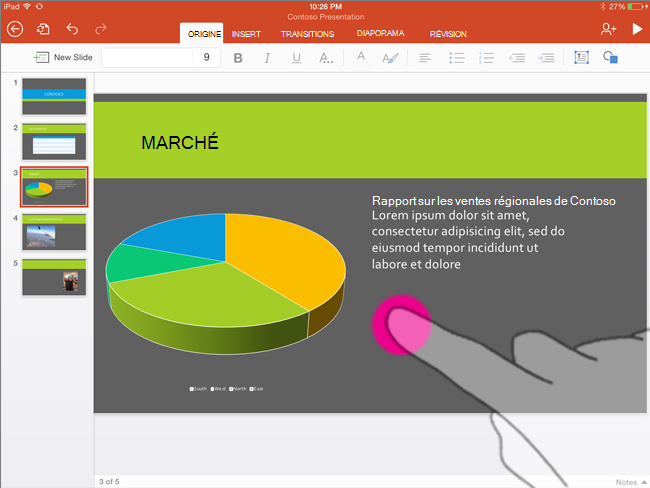
| Effacer la sélection de texte | Appuyez n’importe où sur l’écran. |
|
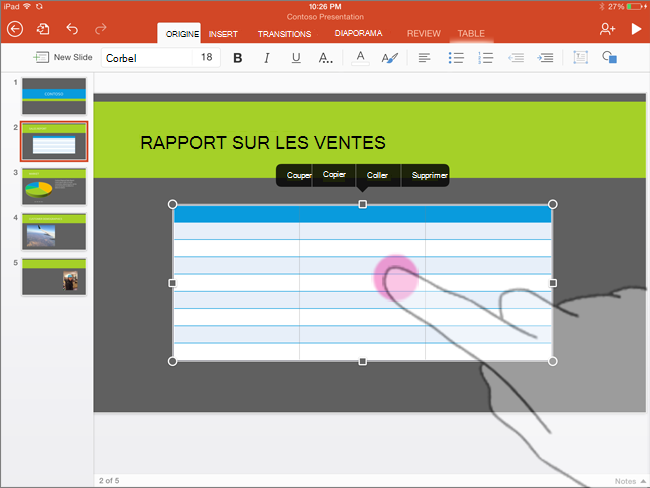
| Sélectionner un tableau | Appuyez n’importe où dans le tableau. |
|
Utilisation de formes et d’objets
| Pour… | Procédez comme ceci : | Gestes |
|---|---|---|
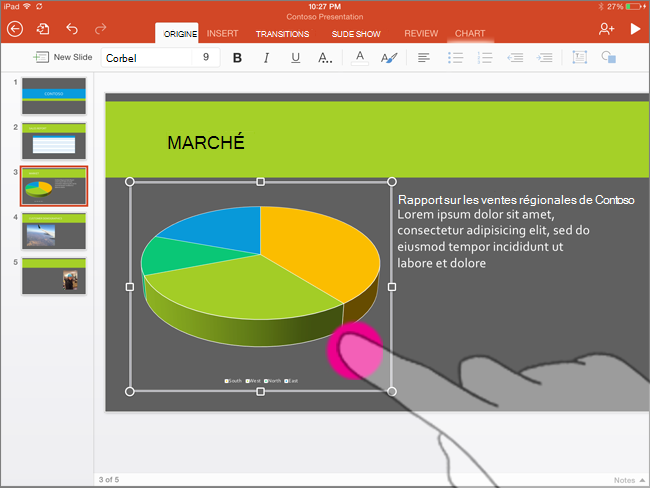
| Déplacer | Appuyez longuement sur l’objet et faites-le glisser vers l’emplacement souhaité. |
|
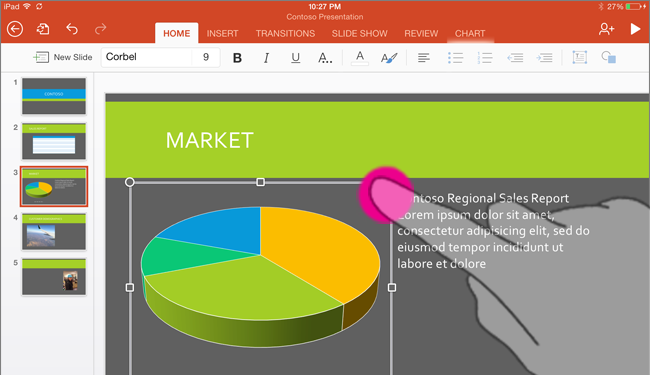
| Redimensionner | Appuyez sur l’objet, puis appuyez sur l’une des poignées de redimensionnement tout en la faisant glisser. |
|
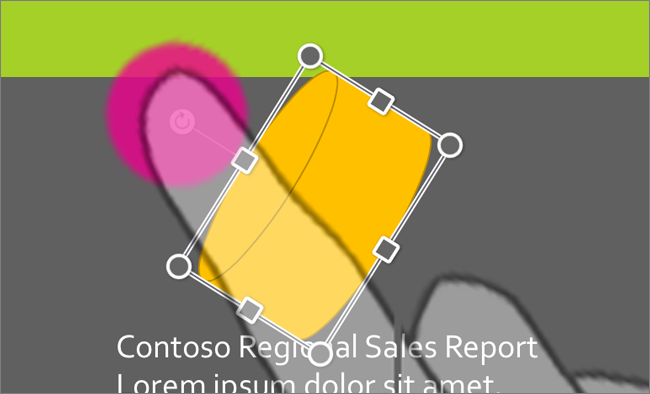
| Faire pivoter | Appuyez sur l’objet, puis appuyez sur sa poignée de rotation tout en la faisant glisser. |
|