
Vous pouvez modifier la durée d’une transition, modifier l’effet de transition et même spécifier un son à lire pendant une transition. En outre, vous pouvez spécifier le temps à consacrer à une diapositive avant de passer à la suivante.
Définir la vitesse d’une transition
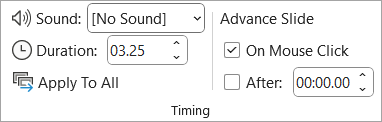
Utilisez l’option Durée pour définir la vitesse de transition. Une durée plus courte signifie qu’une diapositive avance plus rapidement, et qu’un plus grand nombre la fait avancer plus lentement.
- Sélectionnez la diapositive contenant la transition que vous souhaitez modifier.
- Sous l’onglet Transitions , dans le groupe Minutage , dans la zone Durée , tapez le nombre de secondes souhaité.
Conseil
Si vous souhaitez que toutes les transitions du diaporama utilisent la même vitesse, cliquez sur Appliquer à tout.
Modifier les options d’effet pour une transition
La plupart des transitions dans PowerPoint, mais pas toutes, peuvent être personnalisées.
- Sélectionnez la diapositive contenant la transition que vous souhaitez modifier.
- Sous l’onglet Transitions , dans le groupe Transition vers cette diapositive , cliquez sur Options d’effet et sélectionnez l’option souhaitée.
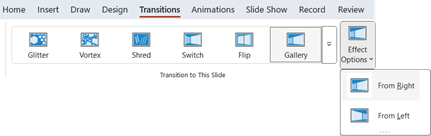
Dans cet exemple, une transition Galerie est appliquée à la diapositive et l’option De droite est sélectionnée.

Transition galerie , avec l’option De droite sélectionnée, pendant une présentation.
Spécifier une heure pour passer à la diapositive suivante
Advance Slide définit le minutage de la transition en spécifiant la durée pendant laquelle une diapositive reste visible avant le début de la transition vers la diapositive suivante. Si aucun minutage n’est sélectionné, les diapositives avancent lorsque vous cliquez sur la souris.
Sélectionnez la diapositive dont vous souhaitez définir le minutage.
Sous l’onglet Transitions, dans le groupe Minutage, sous Passer à la diapositive suivante, effectuez l’une des actions suivantes :
- Pour que la diapositive passe à la diapositive suivante lorsque vous cliquez sur la souris, cochez la case Case activée Clic de souris.
- Pour que la diapositive avance automatiquement, cochez la case Après case activée, puis entrez le nombre de minutes ou de secondes souhaité. Le minuteur démarre lorsque l’animation finale ou tout autre effet sur la diapositive se termine.
- Pour activer la souris et l’avance automatique, cochez les case Case activée Clic de souris et Après case activée. Dans la zone Après, tapez le nombre de minutes ou de secondes souhaité. La diapositive avance automatiquement, mais vous pouvez l’avancer plus rapidement en cliquant sur la souris.
Conseil
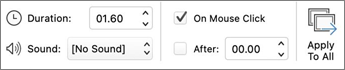
Si vous souhaitez que toutes les diapositives avancent à la même vitesse, cliquez sur Appliquer à tous.
Définir un son à lire pendant une transition
Sélectionnez la diapositive contenant la transition que vous souhaitez modifier.
Sous l’onglet Transitions , dans le groupe Minutage , dans la liste Son , sélectionnez le son souhaité.
Remarque
Si vous souhaitez utiliser votre propre son, dans la liste Son , sélectionnez Autre son. Ensuite, dans la boîte de dialogue Ajouter un fichier audio, sélectionnez le son souhaité, puis cliquez sur OK.
Voir aussi
Ajouter, modifier ou supprimer des transitions entre diapositives