Le moyen le plus rapide de créer un lien hypertexte web de base sur une diapositive PowerPoint consiste à appuyer sur Entrée après avoir tapé l’adresse d’une page web existante (par exemple, http://www.contoso.com).
Vous pouvez créer un lien vers une page Web, ou vous pouvez créer un lien vers un nouveau document ou un emplacement dans un document existant, ou vous pouvez commencer un message à une adresse de messagerie.
48 secondes
Lier à un site web
Sélectionnez le texte, la forme ou l’image que vous souhaitez utiliser en tant que lien hypertexte.
Sélectionnez Insérer un>lien > Insérer un lien.
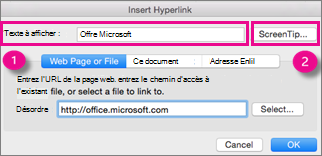
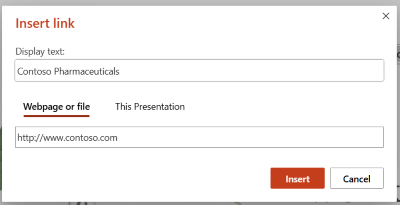
Sélectionnez Fichier ou page web existant(e), puis ajoutez ce qui suit :
- Texte à afficher : taper le texte qui doit apparaître pour votre lien hypertexte.
- Info-bulle : taper le texte à afficher quand l’utilisateur pointe sur le lien hypertexte (facultatif).
- Dossier actif, Pages parcourues ou Fichiers récents : sélectionner la destination du lien.
-
Adresse : si aucun emplacement n’a encore été sélectionné ci-dessus, insérer l’URL du site web sur lequel le lien doit pointer.
Si vous créez un lien vers un fichier sur votre ordinateur, puis déplacez votre présentation PowerPoint vers un autre ordinateur, vous devez également déplacer le fichier lié.
Sélectionnez OK.
Lier à un emplacement dans un document, à un nouveau document ou à une adresse de courrier
Sélectionnez le texte, la forme ou l’image que vous souhaitez utiliser en tant que lien hypertexte.
Sélectionnez Insérer>un lien>Insérer un lien, puis sélectionnez une option :
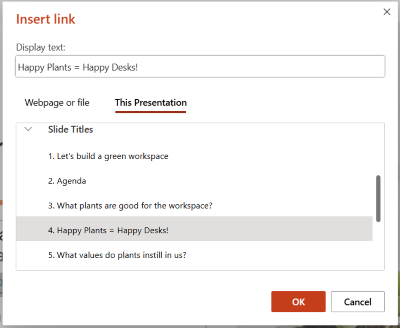
- Emplacement dans ce document : lier à une diapositive spécifique dans votre présentation.
- Créer un nouveau document : lier à partir de votre présentation vers une autre présentation.
- Adresse de messagerie : lier une adresse affichée pour ouvrir le programme de courrier d’un utilisateur.
Spécifiez les informations Texte à afficher, Info-bulle et l’emplacement de destination du lien.
Sélectionnez OK.
Modifier la couleur d’un lien hypertexte
Sélectionnez le lien hypertexte à modifier.
Sur l’onglet du rubanaccueil, sélectionnez vers la flèche vers le bas en regard du bouton couleur de police pour ouvrir le menu de couleurs.

Sélectionnez la couleur souhaitée pour le lien hypertexte.
Tester le lien hypertexte
Une fois que vous avez inséré le lien, vous pouvez le tester (en mode Normal) en cliquant dessus avec le bouton droit de la souris, puis en sélectionnant Ouvrir le lien hypertexte.
Afficher et revenir
La boîte de dialogue Afficher et retourner est grisée, sauf si vous liez un diaporama personnalisé à votre présentation.
Si vous êtes abonné à Microsoft 365 et que vous souhaitez utiliser une fonctionnalité telle que l’affichage et le retour, cliquez ici pour en savoir plus sur la liaison vers une autre diapositive à l’aide de Zoom pour PowerPoint, et voir la fonctionnalité « Choisir de retourner » décrite à la fin de cet article.
Voir aussi
Supprimer le trait de soulignement du texte du lien hypertexte
Modifier la couleur du texte du lien hypertexte dans une présentation