Créez des présentations à partir de zéro ou commencez avec un modèle entièrement personnalisable et conçu par des professionnels à partir de Microsoft Create. Prise en main de PowerPoint sur bureau ou PowerPoint sur le web.
Conseil
Si vous avez Microsoft Copilot cela peut vous aider à créer une présentation, à ajouter des diapositives ou des images, etc. Pour en savoir plus, voir Créer une présentation avec Copilot dans PowerPoint.
Créer une présentation
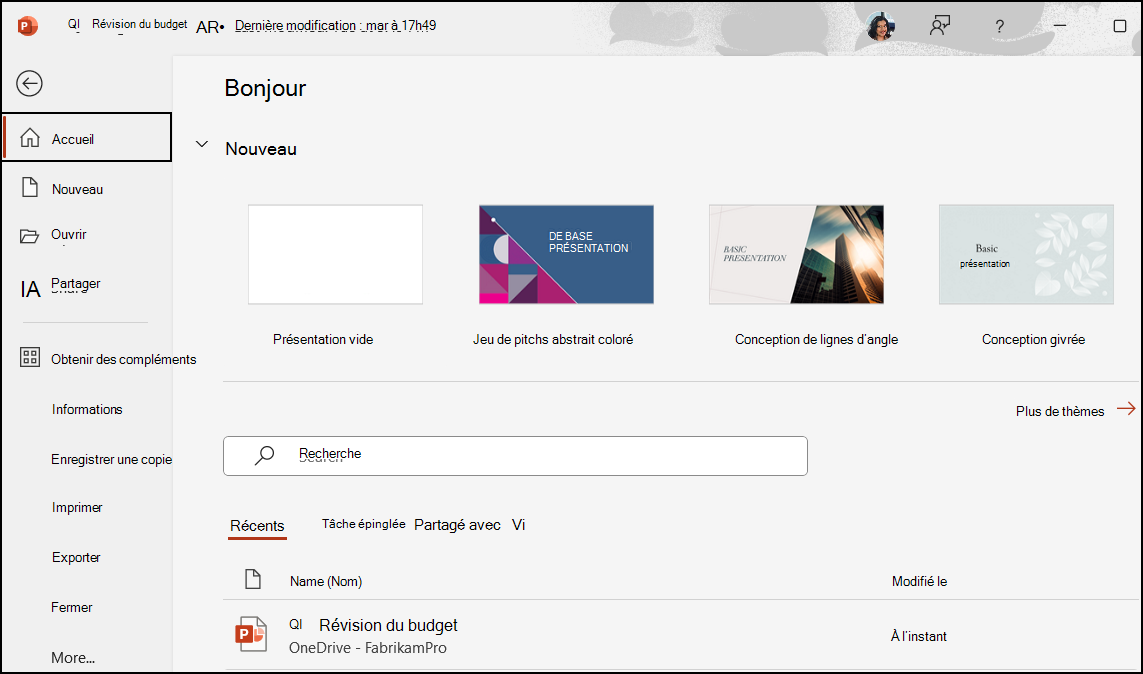
- Ouvrez PowerPoint.
- Dans le volet gauche, sélectionnez Nouveau.
- Sélectionnez une option :
- Pour créer une présentation à partir de zéro, sélectionnez Présentation vide.
- Pour utiliser une conception préparée, sélectionnez l’un des modèles.
- Pour afficher des conseils sur l’utilisation de PowerPoint, sélectionnez Visite guidée, puis Créer, .
Ajouter une diapositive
- Dans les miniatures du volet gauche, sélectionnez la diapositive que vous souhaitez que votre nouvelle diapositive suive.
- Sous l’onglet Accueil , dans la section Diapositives , sélectionnez Nouvelle diapositive.
- Dans la section Diapositives , sélectionnez Disposition, puis sélectionnez la disposition souhaitée dans le menu.

Ajouter et mettre en forme du texte
- Placez le curseur à l’intérieur d’une zone de texte, puis tapez quelque chose.
- Sélectionnez le texte, puis sélectionnez une ou plusieurs options dans la section Police de l’onglet Accueil , telles que Police, Augmenter la taille de police, Diminuer la taille de police, Gras, Italique, Soulignement, etc.
- Pour créer des listes à puces ou numérotées, sélectionnez le texte, puis l’option Puces ou Numérotation.

Ajouter une image, une forme, etc.
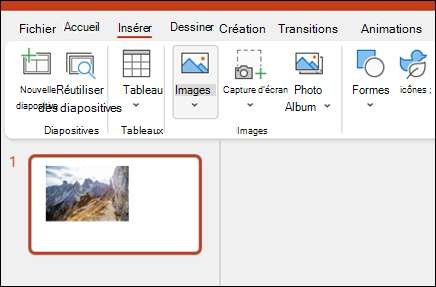
- Accédez à l’onglet Insérer.
- Pour ajouter une image :
- Dans la section Images , sélectionnez Images.
- Dans le menu Insérer une image à partir de , sélectionnez la source souhaitée.
- Recherchez l’image souhaitée, sélectionnez-la, puis sélectionnez Insérer.
- Pour ajouter des illustrations :
- Dans la section Illustrations , sélectionnez Formes, Icônes, Modèles 3D, SmartArt ou Graphique.
- Dans la boîte de dialogue qui s’ouvre lorsque vous cliquez sur l’un des types d’illustration, sélectionnez l’élément souhaité et suivez les invites pour l’insérer.