Lorsque vous enregistrez une présentation en tant que fichier PDF, la mise en forme et la disposition sont « figées». People pouvez afficher les diapositives même si elles n’ont pas PowerPoint, mais elles ne peuvent pas y apporter de modifications.
Sélectionnez Exportation de fichier>.

Sélectionnez Créer un document PDF/XPS, puis Créer un document PDF/XPS.
Dans la boîte de dialogue Publier comme PDF ou XPS, sélectionnez un emplacement dans lequel enregistrer le fichier. Si vous souhaitez utiliser un autre nom, entrez-le dans la zone Nom de fichier.
Si vous souhaitez modifier l’apparence du fichier PDF final, vous pouvez procéder comme suit :
Dans Optimiser pour, sélectionnez Standard pour une qualité supérieure (par exemple, si vous souhaitez imprimer le fichier). Sélectionnez Taille minimale pour réduire la taille du fichier (par exemple, si vous souhaitez l’envoyer en tant que pièce jointe).
Sélectionnez Options pour définir le mode d’affichage de la présentation au format PDF. Voici quelques-unes des options disponibles :
- Pour enregistrer la diapositive active uniquement au format PDF, sous Plage, sélectionnez Diapositive active.
- Pour enregistrer des diapositives spécifiques au format PDF, dans Diapositives(s), entrez la plage de numéros des diapositives dans les zones De et À.
- Pour ne pas enregistrer de diapositives, mais uniquement des commentaires, des documents ou un mode Plan, sous Contenu à publier, sélectionnez l’option qui convient. Vous pouvez également spécifier le nombre de diapositives qui s’affichent dans la liste déroulante Diapositives par page et modifier l’ordre (Horizontal ou Vertical).
- Vous avez la possibilité d’ajouter des diapositives encadrées, des diapositives masquées, des commentaires, des entrées manuscrites, des informations non imprimables, telles que les propriétés ou les balises de structure du document, à votre fichier PDF en sélectionnant les options qui conviennent.
- Sélectionnez OK.
Sélectionnez Publier.
Il existe deux façons de rendre votre présentation PowerPoint pour macOS au format PDF.
- Vous pouvez enregistrer votre présentation au format PDF dans Fichier>Enregistrer sous.
--OU--
- Vous pouvez exporter votre présentation en tant que fichier PDF en accédant à Exportation de fichier>.
Ces deux solutions offrent le même résultat, et vous pouvez donc opter pour celle qui vous est la plus familière lorsque vous souhaitez créer une version PDF de votre présentation.
Méthode 1 : Enregistrer votre présentation au format PDF
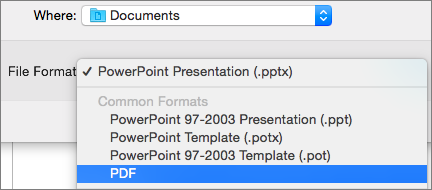
- Sélectionnez Fichier>Enregistrer sous.

- Sélectionnez l’emplacement où vous souhaitez enregistrer votre fichier PDF. Puis, dans le menu Format du fichier, sélectionnez PDF.
-
Méthode 2 : Exporter votre présentation en tant que fichier PDF
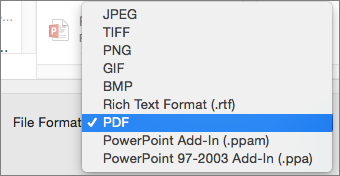
Sélectionnez Exportation de fichier>.

Dans le menu Format du fichier, sélectionnez PDF.
Remarque
Si vous souhaitez avoir plus d’options pour personnaliser les conversions PDF des présentations dans PowerPoint pour macOS, faites-le nous savoir en nous faisant part de vos commentaires. Pour plus d’informations, consultez Comment envoyer des commentaires sur Microsoft Office ?.
Définir la qualité d’impression du fichier PDF
Certaines fonctionnalités telles que l’enregistrement de commentaires, l’enregistrement de diapositives en tant que documents, l’ajout de diapositives masquées dans le PDF ou le redimensionnement du PDF en plus petit fichier ne sont pas disponibles. Vous pouvez toutefois régler la qualité d’impression d’un fichier PDF sur une valeur plus ou moins élevée.
Conseil
PowerPoint pour macOS ne conserve pas les liens hypertexte dans les fichiers PDF, mais si vous enregistrez votre présentation sur OneDrive, vous pouvez l’ouvrir dans PowerPoint sur le Web et la télécharger au format PDF à partir de là. Les fichiers PDF générés à partir de PowerPoint sur le Web conservent les liens hypertexte, sont accessibles et ont également tendance à avoir une taille de fichier plus petite.
Vous pouvez définir la qualité d’impression d’un fichier PDF sur Maximale, Intermédiaire ou Minimale selon vos besoins. Par défaut, la qualité d’impression est définie sur Maximale, l’option optimale pour imprimer un fichier PDF. Suivez ces instructions pour définir la qualité d’impression du fichier PDF :
Sélectionnez le menu >PowerPoint Préférences.
Dans la boîte de dialogue Préférences PowerPoint , sélectionnez Général.
Sous Qualité d’impression (papier/PDF), définissez Qualité souhaitée sur l’option de votre choix.

- Sélectionnez Fichier, puis Exporter.
- Sélectionnez Télécharger au format PDF pour convertir le fichier au format PDF.
