
Remarque
Pour les utilisateurs Copilot, Designer est maintenant appelé Suggestions de conception et se trouve sous l’onglet Accueil avec une nouvelle icône.

Demandez des idées de conception à tout moment en choisissant Design > Designer sur le ruban.
Si Designer n’a pas d’idées de conception pour vous ou si vous ne voyez pas le bouton Designer, il existe plusieurs raisons possibles à cette situation. Vous souhaitez en savoir plus sur Designer ? Consultez Créer des mises en page de diapositive professionnelles avec Designer.
Sélectionnez la liste déroulante et choisissez une option :
Quel problème rencontrez-vous ?
J’ai cliqué sur le bouton Concepteur, mais aucune suggestion n’est proposée
Si aucune idée de conception n’est disponible pour vous, certaines choses peuvent en être la cause. Tout d’abord,
- vérifiez que vous êtes connecté à Internet. Designer se met en ligne pour obtenir ses idées de conception.
- Utilisez un thème fourni avec PowerPoint (pas un thème personnalisé ou un thème que vous avez téléchargé à partir d’un autre emplacement).
Autres problèmes et procédure de résolution :
Aucune idée de conception pour les diapositives avec images
- Veillez à appliquer la mise en page Titre ou Titre + Contenu à votre diapositive.
- N’utilisez aucun autre objet ou forme sur la diapositive contenant la photo.
- Utilisez un maximum de quatre photos (.jpg, .png, .gif ou .bmp) par diapositive et assurez-vous qu’elles ont une taille supérieure à 200 × 200 pixels.
Aucune idée de conception pour les diapositives de processus
- Veillez à appliquer la mise en page Titre + Contenu à votre diapositive.
- N’utilisez aucun autre objet, forme ou photo sur la diapositive contenant le texte de processus.
Étant donné que Designer est un service relativement nouveau, il est toujours en train d’apprendre de nouvelles astuces. Si le Concepteur ne peut pas générer de véritables améliorations pour votre diapositive, il n’en propose aucune. Nous travaillons dur pour générer d’excellentes idées de conception pour plus de variétés de votre contenu.
Et bien sûr, si vous ne trouvez pas Designer utile, vous pouvez la désactiver en accédant à>Options> de fichierGénérales, puis sous PowerPoint Designer, désactivez la case à cocher Afficher automatiquement les idées de conception.
Un autre utilisateur modifie le document
Si vous créez une présentation à plusieurs et que plusieurs personnes modifient simultanément une diapositive, le Concepteur ne propose pas de suggestions de conception pour la diapositive en question.
Toutefois, dès que seule une personne modifie la diapositive, Designer commence à proposer à nouveau des suggestions de conception une fois que cette personne effectue une action (par exemple, l’ajout d’une photo) à laquelle Designer pouvez répondre.
Aucune idée de conception pour les diapositives contenant des formes ou des zones de texte
Designer n’est pas en mesure de suggérer des idées de conception lorsqu’une diapositive est dessinée sur une forme ou une zone de texte. Il fonctionne en revanche avec des photos et du texte dans un espace réservé.
Je n’ai pas le bouton Designer
Designer est disponible uniquement pour les abonnés Microsoft 365
Sur les versions de bureau de PowerPoint, seuls les abonnés obtiennent des idées de conception. Vous pouvez essayer ou acheter un abonnement ici.
Sur PowerPoint sur le Web, Designer est disponible pour tout le monde.
Un package d’abonnement Microsoft 365 n’inclut pas Designer : Office 365 Allemagne.
Activez les expériences connectées d'Office
Pour utiliser Designer, assurez-vous que les « expériences connectées » Microsoft 365 sont activées :
Accédez à Compte de> fichier, puis sous Confidentialité du compte, sélectionnez Gérer les paramètres.
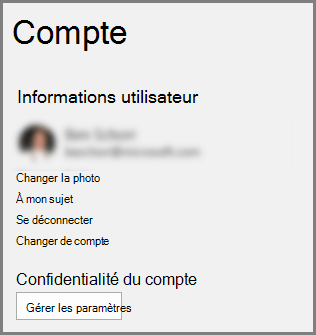 Pour plus d’informations, consultez Activation et désactivation des services intelligents .
Un administrateur a peut-être désactivé Designer
Designer est une fonctionnalité pour les abonnés Microsoft 365, mais certaines organisations la désactivent. Si vous avez un abonnement Microsoft 365 mais que vous ne voyez pas le bouton Idées de conception , contactez votre service informatique.
Réinstaller Office pour bénéficier des fonctionnalités réservées aux abonnés
Si vous avez effectué une mise à niveau de Microsoft 365 vers un abonnement Microsoft 365, vous devez désinstaller Microsoft 365, puis réinstaller pour obtenir les fonctionnalités de l’abonné. Consultez les instructions dans ces articles :
Redémarrez l’application pour obtenir Designer
Parfois, les utilisateurs constatent que la première fois qu’ils démarrent PowerPoint après avoir installé Microsoft 365, le bouton Designer n’est pas disponible. Le redémarrage de l’application résout ce problème.
Le bouton Concepteur est grisé
Si vous pouvez voir le bouton Designer dans PowerPoint, mais qu’il est grisé, cela signifie :
- Vous n’êtes pas connecté à Internet ou
- La diapositive n’est pas sélectionnée. Par exemple, plusieurs diapositives sont sélectionnées dans le volet des miniatures en mode Normal, ou le focus du volet des miniatures est entre deux diapositives. Cela peut également se produire lorsque le focus se trouve dans le volet Notes ou que vous êtes en mode Diaporama plutôt qu’en mode Normal.