
Le quadrillage vous donne des repères visuels lorsque vous effectuez une mise en forme dans PowerPoint.
Pour activer ou désactiver le quadrillage, accédez à l’onglet Affichage et cochez la case Quadrillage .
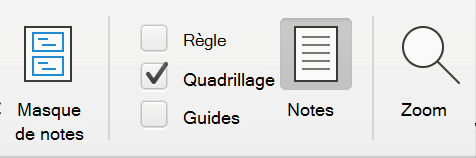
Les quadrillages horizontaux et verticaux par défaut forment une grille de carrés d’un pouce. Vous ne pouvez pas modifier cette taille de grille. Toutefois, vous pouvez modifier l’espace entre les points qui composent chaque quadrillage à l’aide de l’option Espacement . Avec ce paramètre, vous pouvez ajuster la précision de l’alignement de l’objet.
Activer les options d’alignement
- Sélectionnez Affichage dans le ruban, puis dans le groupe Afficher , sélectionnez le lanceur de boîte de dialogue.
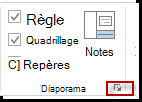
La boîte de dialogue Grille et repères s’affiche. - Pour disposer des formes ou des objets sur l’intersection la plus proche dans la grille, sous Alignement, activez la case à cocher Aligner les objets sur la grille.

- Pour afficher la grille à l’écran, sous Paramètres de la grille, case activée la zone Afficher la grille à l’écran.
Pour modifier les unités de mesure dans PowerPoint, consultez Modifier les unités de règle de pouces en centimètres.
Désactiver les options d’alignement
- Sélectionnez Affichage, puis dans le groupe Afficher , sélectionnez le lanceur de boîte de dialogue.
La boîte de dialogue Grille et repères s’affiche. - Décochez Aligner les objets sur la grille.
Définir ces paramètres par défaut pour toutes les présentations
Si vous souhaitez que les paramètres actuels de la boîte de dialogue Grille et repères soient les paramètres par défaut pour toutes les présentations que vous ouvrez, sélectionnez Définir par défaut.
Conseils sur les grilles et les repères
- Pour remplacer temporairement les options d’alignement, maintenez la touche Alt enfoncée pendant que vous faites glisser un objet sur la diapositive.
- Pour afficher les repères de dessin à l’écran, sous Paramètres des repères, activez la case à cocher Afficher les repères de dessin à l’écran.
Les repères de dessin sont une paire de repères pointillés, un vertical et un horizontal, qui se croisent au centre de la diapositive. Lorsque les repères de dessin sont activés, les objets s’alignent sur ces lignes lorsqu’ils sont glissés dans un seuil de quelques pixels. - Lorsque l’option Afficher les repères intelligents ... est activée, les repères semblent vous aider à aligner et à espacer un objet par rapport aux autres.
- Si la case Aligner les objets sur la grille est cochée, vous pouvez dessiner des lignes droites lorsque vous dessinez une
 .
.
Voir aussi
Afficher ou masquer le quadrillage dans Word, PowerPoint ou Excel
Modifier les unités de règle dans PowerPoint de pouces en centimètres