
Les éléments qui ont été supprimés d’une Corbeille de site SharePoint dans Microsoft 365 sont conservés dans la Corbeille de la collection de sites (ou corbeille secondaire). Si vous êtes administrateur de collection de sites, vous pouvez supprimer définitivement ces éléments en les supprimant de la Corbeille de la collection de sites.
Remarque
- La Corbeille SharePoint est différente de la Corbeille de Windows. Pour récupérer des fichiers supprimés dans Windows à partir de votre Bureau ou de vos applications, commencez par regarder dans la Corbeille Windows. Pour placer votre Corbeille Windows sur votre bureau, consultez Afficher ou masquer la Corbeille.
- Si vous recherchez la Corbeille pour OneDrive, accédez à votre site OneDrive et sélectionnez Corbeille dans le volet gauche.
Supprimer des éléments ou vider la Corbeille secondaire dans SharePoint
Attention
Lorsque vous supprimez un élément de la Corbeille de la deuxième étape ou de la collection de sites, il est supprimé définitivement.
Sur les sites d’équipe modernes et les sites classiques (sous-sites) dans le volet gauche, choisissez Corbeille.
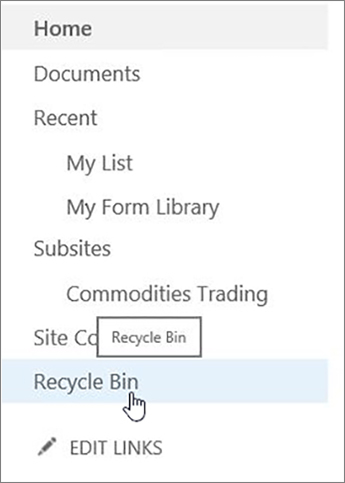
Sur les sites de communication modernes, sélectionnez Contenu du site, puis cliquez sur Corbeille dans la barre de navigation supérieure. Si vous ne voyez pas la Corbeille et que vous disposez d’autorisations, essayez les étapes suivantes.
Cliquez sur
 , puis cliquez sur Paramètres du site. Si Paramètres du site ne s’affiche pas, cliquez sur Informations de site, puis cliquez sur Afficher tous les paramètres du site. Certaines pages peuvent vous obliger à sélectionner Contenu du site, puis Paramètres du site.
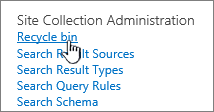
Dans Paramètres du site, sous Administration de la collection de sites, sélectionnez Corbeille.
En bas de la page Corbeille , cliquez sur Corbeille secondaire.

Effectuez l’une des opérations suivantes :
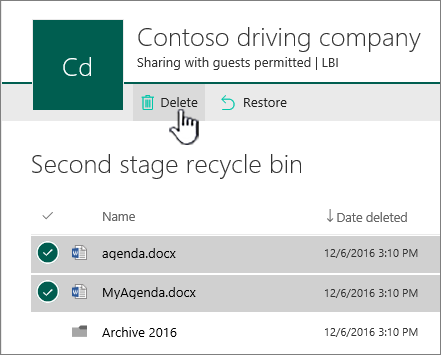
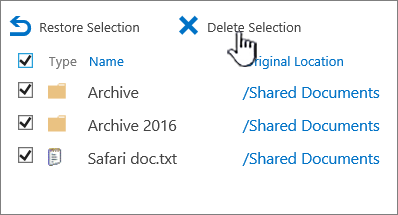
Supprimer un ou plusieurs éléments Pointez et cliquez sur le cercle en regard des éléments à supprimer, puis cliquez sur Supprimer.
Supprimer tous les éléments Effacez toutes les marques case activée et cliquez sur Corbeille vide.
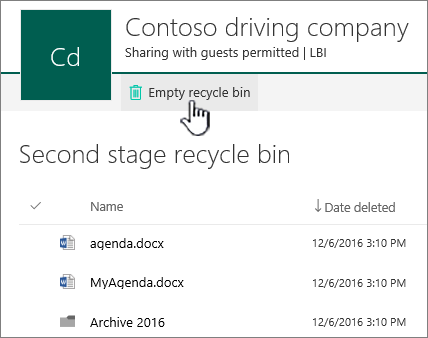
Dans la zone de confirmation, cliquez sur Supprimer.


Supprimer des éléments à l’aide de Windows PowerShell
Si vous devez supprimer de nombreux éléments de la Corbeille, vous pouvez utiliser PowerShell pour gagner du temps. Pour plus d’informations, consultez Vue d’ensemble de PnP PowerShell.
N’hésitez pas à nous laisser un commentaire
Cet article vous a-t-il été utile ? Si c’est le cas, faites-le nous savoir en bas de cette page. Sinon, indiquez-nous les informations qu’il manquait ou celles qui portaient à confusion. Si vous avez consulté cette page dans le cadre d’une recherche et que les informations présentées ne correspondent pas à ce que vous recherchiez, faites nous connaître l’objet de votre recherche. Veuillez inclure la version de SharePoint, de votre système d’exploitation et de votre navigateur. Nous utiliserons vos commentaires pour vérifier les procédures et mettre à jour le contenu de cet article.