
L’IA dans l’éditeur de texte enrichi Microsoft SharePoint simplifie la création de contenu sur les pages et les publications SharePoint. Avec l’IA, vous pouvez facilement réécrire du texte, ajuster le ton, condenser les informations et développer des idées. Disponible dans le cadre du composant WebPart Texte, l’IA est accessible à tout utilisateur disposant d’une licence Microsoft 365 Copilot.
Prise en main
Vous pouvez commencer en suivant les étapes suivantes :
Connectez-vous à votre site SharePoint avec votre compte professionnel ou scolaire.
Créez ou modifiez une page SharePoint ou une publication d’actualités, puis sélectionnez un composant WebPart Texte.
Créez votre premier brouillon de texte.
Recherchez l’IA sur le côté droit de l’éditeur de texte enrichi. L’icône IA se trouve sur le côté droit de la barre de commandes. Une fois sélectionné, il propose deux options :
Réécriture automatique
Adjust
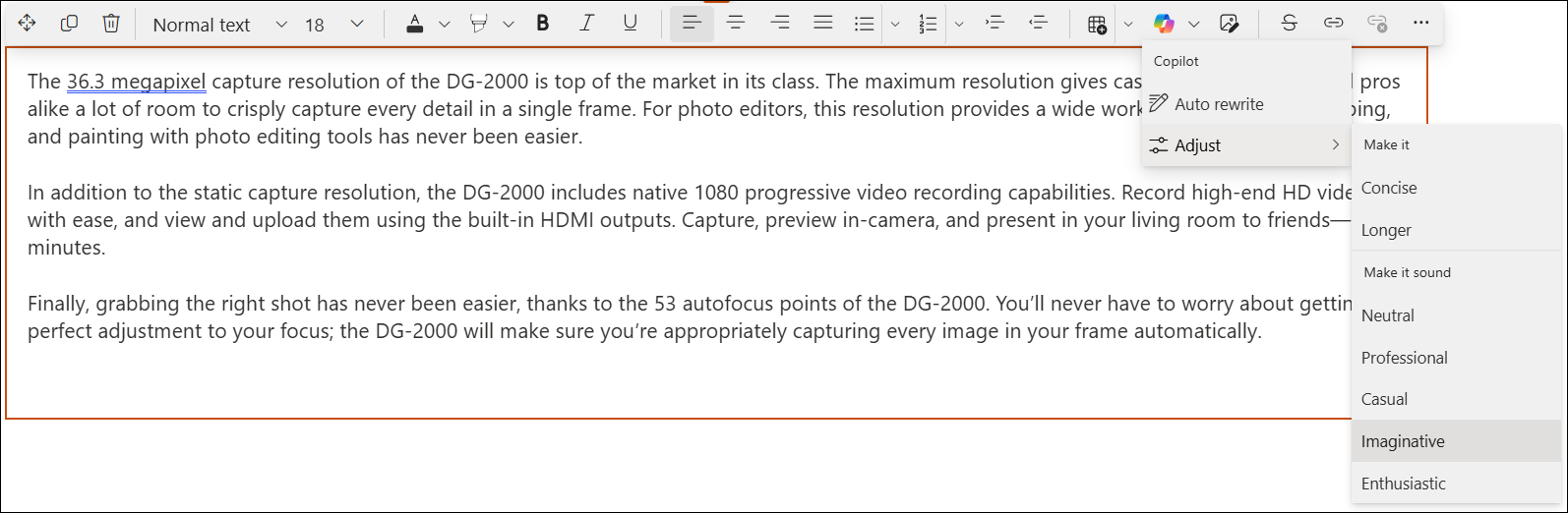
Vous pouvez sélectionner Réécriture automatique ou choisir l’une des options à côté d’Ajuster pour que l’IA réécrive en modifiant la longueur ou leton de votre texte.
Remarque
L’IA réécrit l’intégralité du texte dans l’éditeur de texte enrichi si vous ne sélectionnez aucun texte. Vous pouvez également choisir un texte spécifique que l’IA devra réécrire.
L’IA suggérera du texte dans le volet de texte suggéré.

Au bas du volet de texte suggéré, vous avez la possibilité de :
Remplacer le texte original par le texte suggéré
Insérer le texte suggéré sous le texte original
Régénérer automatiquement le texte
Ajustez le texte suggéré en changeant son ton ou sa longueur
Ou, vous pouvez simplement fermer le volet de texte suggéré pour ignorer le texte suggéré
Important
L’IA est construite sur de grands modèles de langage (LLM), ce qui introduit une certaine part d’aléatoire. Il est toujours bon d’itérer et de modifier jusqu’à obtenir la version la plus idéale. De plus, examinez et vérifiez toujours le résultat.
FAQ et gestion des données
Actuellement, l’IA ne fonctionne que dans les langues prises en charge par Microsoft 365 Copilot. Pour en savoir plus sur l’IA dans SharePoint Rich Text Editor, consultez les questions fréquemment posées sur l’IA dans SharePoint.
Pour plus d’informations sur le fonctionnement de Microsoft 365 Copilot, consultez Données, confidentialité et sécurité pour Microsoft 365 Copilot.