

Les vignettes sont très utiles dans une bibliothèque qui comporte de nombreux fichiers multimédias, car elles donnent aux utilisateurs un aperçu du contenu de la vidéo. Une vignette vidéo est la première chose que les personnes voient quand elles interagissent avec une vidéo. Une miniature est également affichée dans les résultats de recherche Microsoft 365. Vous pouvez configurer une miniature de vidéo dans une bibliothèque de documents de SharePoint en procédant comme suit :
Ouvrez le dossier dans la bibliothèque qui contient la vidéo.
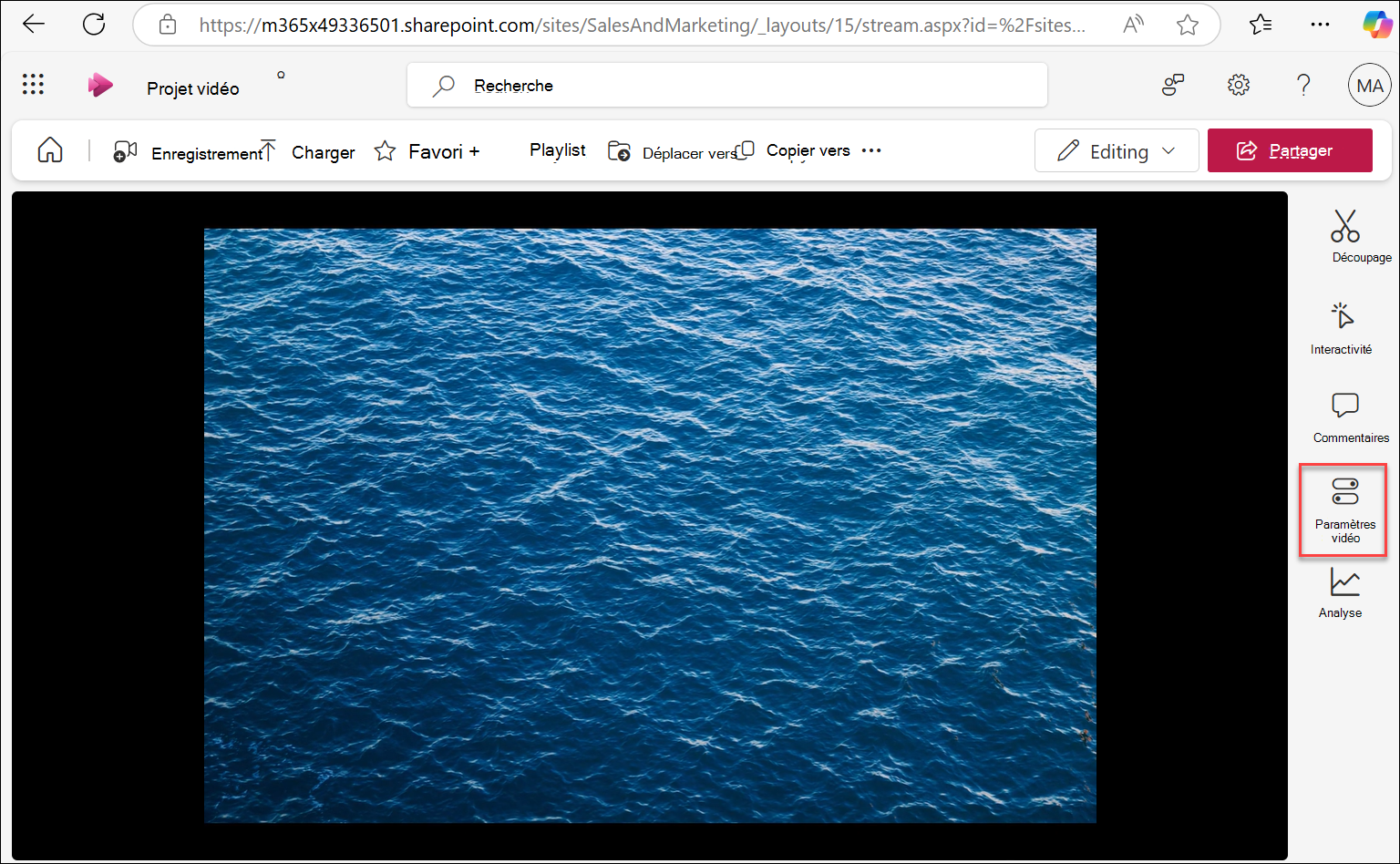
Sélectionnez la vidéo. La vidéo s’ouvre dans un nouvel onglet du navigateur web ou dans une nouvelle fenêtre. À droite de la vidéo, sélectionnez Paramètres vidéo.
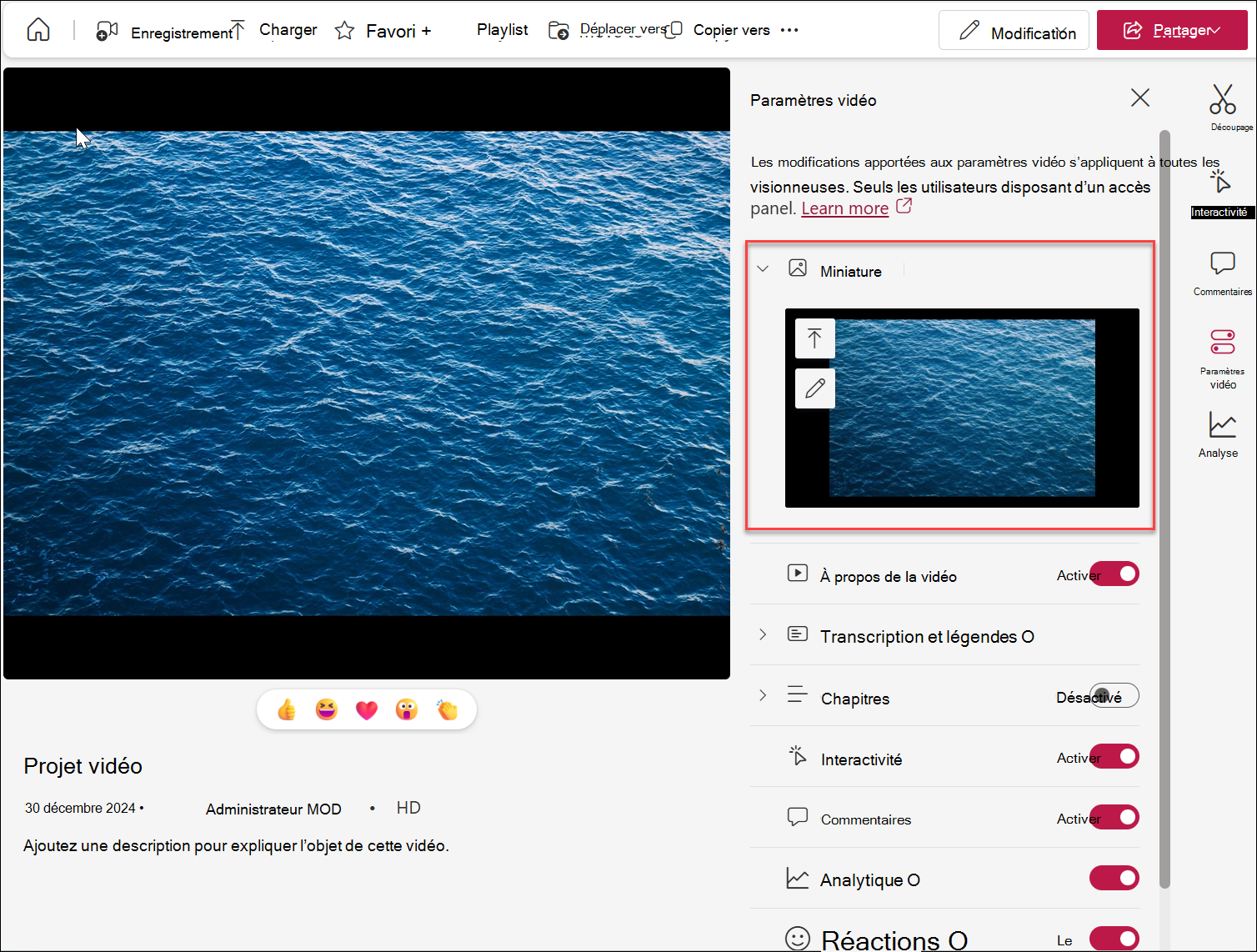
Sélectionnez la liste déroulante Miniature . Les deux commandes que vous pouvez utiliser pour modifier une miniature vidéo apparaissent.
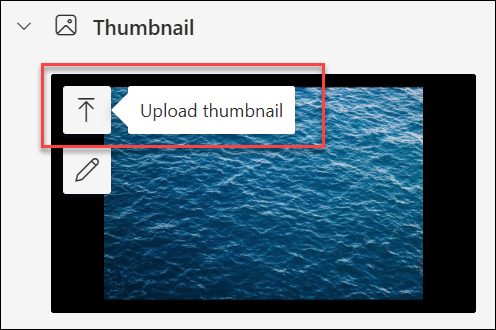
Si vous souhaitez utiliser une image de votre ordinateur comme miniature vidéo, sélectionnez Télécharger la miniature.
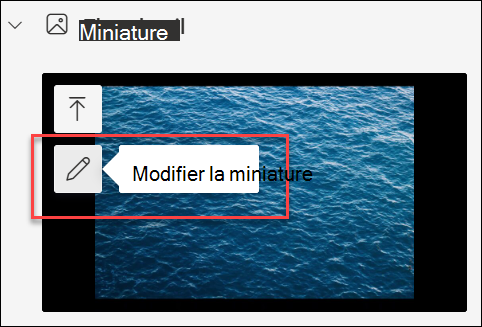
Si vous souhaitez modifier la miniature actuelle, sélectionnez Modifier la miniature.
Pour savoir comment effectuer ces modifications, utilisez l’une des procédures suivantes.
Utiliser une image de votre ordinateur comme miniature
Si vous avez une image stockée sur votre ordinateur que vous souhaitez utiliser comme miniature pour la vidéo, procédez comme suit.
- Sélectionnez Charger la miniature.
- Tapez le chemin d’accès au fichier image ou recherchez le fichier image, puis sélectionnez Ouvrir.
- Si votre nouvelle miniature semble correcte, sélectionnez Terminé.
Capture une nouvelle miniature de votre vidéo
Vous pouvez capturer une miniature à partir de n’importe quelle vidéo stockée dans une bibliothèque de ressources. Toutefois, vous ne pouvez pas capturer une miniature à partir d’une vidéo si elle est stockée en dehors d’une bibliothèque de ressources.
Sélectionnez Modifier la miniature.
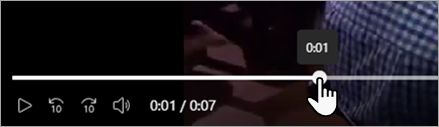
Dans la vidéo, déplacez la barre de recherche vers la nouvelle image que vous souhaitez utiliser.
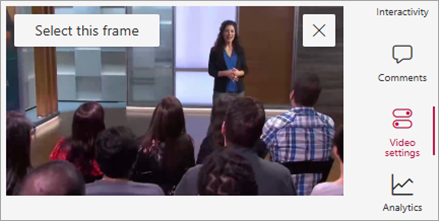
Lorsque la vidéo affiche l’image que vous souhaitez capturer, sélectionnez Sélectionner cette image. Si l’image n’est pas tout à fait correcte, vous pouvez également sélectionner Annuler et réessayer.
La nouvelle image miniature capturée s’affiche dans votre bibliothèque de ressources SharePoint.