
Si vous utilisez un document Word, un classeur Excel ou une présentation PowerPoint enregistrée dans une bibliothèque d’un site Microsoft Office SharePoint Server 2007 où une stratégie nécessitant l’insertion d’un code-barres est en vigueur dans le cadre d’une stratégie de gestion des informations, vous devrez peut-être insérer un code-barres dans votre fichier système lorsque vous l’enregistrez ou l’imprimez.
Important
Les codes-barres ont été abandonnés dans SharePoint 2013 et les versions ultérieures.
Présentation
Lorsque vous chargez un fichier dans une bibliothèque de documents qui a une stratégie de code-barres, un code-barres est ajouté aux propriétés de l’élément (métadonnées) mais n’est pas inséré dans le fichier lui-même. Ce n’est que lorsque vous choisissez de modifier le document, puis de l’enregistrer ou de l’imprimer que le code-barres est inséré dans le fichier sous forme d’image. Lorsque vous travaillez avec des documents imprimés qui contiennent ces codes-barres, vous pouvez utiliser les informations de code-barres affichées dans le document pour rechercher et localiser la copie originale du document sur un site Office SharePoint Server 2007. Cela signifie que vous pouvez facilement afficher l’ensemble du flux de travail, des métadonnées, de l’historique d’audit et d’autres informations associés.
Vous ne pouvez pas insérer de code-barres dans un document tant que l’administrateur du site ou le gestionnaire de liste n’a pas configuré la stratégie appropriée pour la bibliothèque. Si une telle stratégie existe, la commande Code-barres s’affiche sous l’onglet Insertion pour vous permettre d’insérer des codes-barres.
Un code-barres (qui ne peut donc pas être inséré) n’est pas attribué à un document qui existe déjà dans la liste ou la bibliothèque au moment de l’établissement de la stratégie, tant qu’il n’est pas extrait puis réintégré. Les documents téléchargés dans une liste ou une bibliothèque avec une politique de code-barres déjà en vigueur se voient attribuer automatiquement des codes-barres qui peuvent être insérés immédiatement.
Insérer un code-barres manuellement
Lorsqu’un administrateur de site ou un propriétaire de liste configure une stratégie de code-barres pour une liste ou une bibliothèque, des codes-barres sont automatiquement générés sur le serveur pour les éléments ou les documents de cette liste ou bibliothèque lorsque les éléments ou documents sont téléchargés ou modifiés.
Selon la configuration de la politique de code-barres, vous devrez peut-être également insérer des images de code-barres dans les documents qui se trouvent dans les bibliothèques d’un site SharePoint.
Si la bibliothèque n’est pas déjà ouverte, cliquez sur son nom dans la barre de lancement rapide.
Si le nom de votre bibliothèque n’apparaît pas sur la barre de lancement rapide, cliquez sur Afficher tout le contenu du site, puis sur le nom de votre bibliothèque.Pointez sur le document souhaité, cliquez sur la flèche qui s’affiche, puis cliquez sur l’option Modifier du nom du programme Office (par exemple, Modifier dans Microsoft Office Word).
Placez votre curseur à l’endroit du document où vous souhaitez insérer le code-barres.
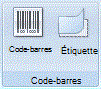
Sous l’onglet Insertion , dans le groupe Code-barres , cliquez sur Code-barres.
Remarque
La commande Code-barres apparaît sous l’onglet Insertion uniquement si une stratégie de code-barres est en vigueur pour un document serveur.
Enregistrez vos modifications.
Insérer un code-barres lors de l’enregistrement ou de l’impression
Une bibliothèque sur un site SharePoint peut avoir une stratégie de code-barres qui vous oblige à insérer un code-barres lorsque vous enregistrez ou imprimez un document.
Si le document ne contient pas encore de code-barres lors de l’enregistrement ou de l’impression, vous êtes invité à en insérer un. Si vous cliquez sur Oui lorsque vous y êtes invité, le code-barres est inséré à un emplacement par défaut.
Si le fichier est en lecture seule, le code-barres est inséré à l’emplacement actuel du curseur.
Si le fichier est en mode Édition, le code-barres est inséré dans un emplacement par défaut.
- Dans Word Le code-barres est inséré dans l’en-tête de la première page du document.
- Dans Excel Le code-barres est inséré dans la première cellule de la première feuille de calcul du classeur.
- Dans PowerPoint Le code-barres est inséré au centre de la première diapositive de la présentation.