
Lorsque vous ajoutez une page moderne à un site, vous pouvez ajouter et personnaliser des composants WebPart pour créer votre page SharePoint. Cet article décrit le composant WebPart Incorporer.
Vous pouvez afficher du contenu sur votre page SharePoint à partir de sites qui autorisent l’incorporation (par exemple, les cartes YouTube ou Bing). Pour de nombreux sites, vous pouvez utiliser l’adresse web du site pour le contenu ou incorporer le code fourni par le site.
Afficher le contenu à l’aide d’une adresse de site Web
Vous pouvez incorporer du contenu à partir de certains sites Web en copiant et collant l’adresse Web du site pour le contenu dans le composant WebPart Incorporer.
Copiez le lien du contenu intégrable que vous souhaitez utiliser. Pour ce faire, accédez au site contenant le contenu que vous souhaitez incorporer. Un bouton ou un lien Partager s’affiche à proximité du contenu. Cliquez dessus et copiez l’adresse de lien fournie.

Si vous n’êtes pas déjà en mode édition, cliquez sur Modifier en haut à droite de la page. Recherchez la boîte à outils (
 ) sur la droite.
Sélectionnez Afficher tous les composants WebPart, puis sélectionnez ou glisser-déplacer Incorporer </> dans la liste des composants WebPart.
Sélectionnez Modifier les propriétés (
 ), puis collez l’adresse du site Web que vous avez copiée précédemment dans la zone Adresse du site Web ou code incorporé .
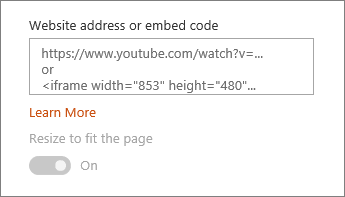
Remarque
- Les liens vers du contenu fonctionnent uniquement pour les sites web qui fournissent un service spécifique d’intégration de contenu à l’aide de liens. Si un lien ne fonctionne pas pour le contenu que vous souhaitez incorporer, essayez d’utiliser le code incorporé à la place.
Afficher le contenu à l’aide de code incorporé
Le code incorporé est une liste d’instructions spécifiques d’un site web qui décrivent comment afficher ce contenu sur une autre page. De nombreux sites proposent des codes intégrés sur leurs pages que vous pouvez copier et coller. Vous verrez généralement un bouton intitulé Code incorporéou< />. Une zone de texte contenant du code s’ouvre.
Par exemple, cliquez sur le bouton Partager d’une vidéo sur Vimeo pour voir le code incorporé dans la boîte de dialogue de partage.
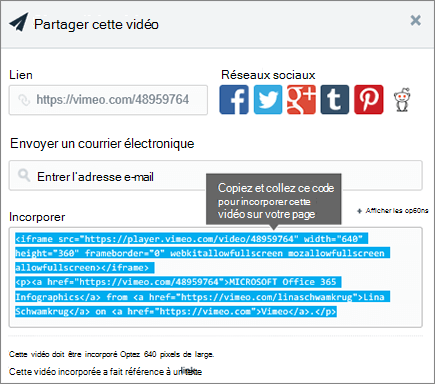 Pour utiliser du code incorporé, procédez comme suit :
- Copiez le code incorporé (le cas échéant) du contenu que vous souhaitez utiliser. Pour ce faire, accédez au site contenant le contenu que vous souhaitez incorporer. Quelque part à proximité du contenu, vous verrez généralement un bouton ou un lien Partager, ou un bouton intitulé Code incorporé ou </>. Cela ouvrira une zone de texte contenant du code, similaire à l’image du site Vimeo ci-dessus.
- Recherchez la boîte à outils ( ) sur la droite. Sélectionnez Afficher tous les composants WebPart, puis sélectionnez ou glisser-déplacer Incorporer </> dans la liste des composants WebPart.
- Sélectionnez Modifier les propriétés ( de la section), puis collez le code incorporé dans la zone Adresse du site web ou code incorporé .
Afficher du contenu dynamique en se connectant à un autre composant WebPart
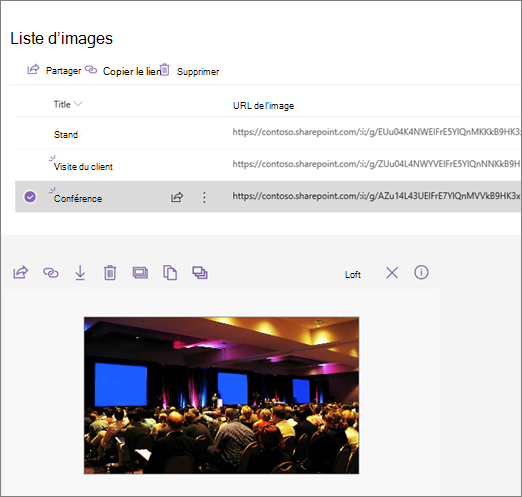
Avec le composant WebPart Incorporer, vous pouvez entrer des liens ou incorporer du code qui utilisent des variables, ce qui vous permet d’afficher une grande variété d’éléments en fonction de ce que votre visionneuse de pages sélectionne. Par exemple, vous pouvez afficher une image en fonction de ce qu’un utilisateur sélectionne dans une liste d’URL d’images.
Résolution des problèmes
Voici les raisons les plus courantes pour lesquelles l’incorporation peut ne pas fonctionner :
- Le code incorporé doit être basé sur iframe (c’est-à-dire commencer et se terminer par <des balises iframe> ). Le code incorporé qui utilise des <balises de script> n’est pas pris en charge.
- Seuls les sites web sécurisés peuvent être incorporés. Assurez-vous que l’URL du site Web commence par HTTPS.
- Tous les sites web n’autorisent pas l’incorporation de leurs pages. Il se peut donc que vous ne puissiez pas les intégrer, même s’ils sont sécurisés et utilisent du code incorporé basé sur iFrame. Si vous rencontrez des problèmes, case activée avec le site Web pour voir s’il autorise l’intégration.
- Les administrateurs de collections de sites peuvent contrôler si les utilisateurs peuvent incorporer du contenu à partir de sites web externes. S’ils ne permettent pas aux contributeurs d’incorporer du contenu, vous pouvez voir un message d’erreur indiquant : « L’incorporation de contenu à partir de ce site web n’est pas autorisée ». Consultez votre administrateur et/ou l’article d’aide Autoriser ou restreindre la possibilité d’incorporer du contenu sur les pages SharePoint.
Vous souhaitez proposer une fonctionnalité ?
Si vous souhaitez incorporer du contenu à partir de sites web non sécurisés ou en utilisant différentes méthodes d’incorporation, ou si vous avez d’autres suggestions ou commentaires, faites-le nous savoir. Nous sommes à votre écoute.