
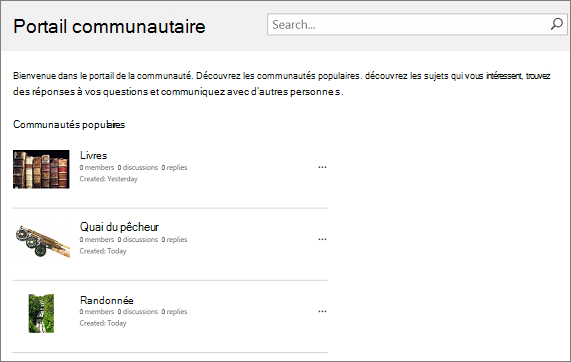
Un portail communautaire est un annuaire qui répertorie tous les sites communautaires disponibles sur l’intranet de votre société. Sur ce portail communautaire, les utilisateurs peuvent effectuer des recherches, suivre, visiter, découvrir et participer à des communautés d’intérêt.
Fonctionnement
Le portail de la communauté fonctionne conjointement avec Mes sites et le Centre de recherche d’entreprise. Il s’agit d’un modèle de site d’entreprise qui nécessite très peu de configuration ou de maintenance par le propriétaire ou l’administrateur. Une fois le portail créé, il est continuellement mis à jour avec les nouvelles communautés et les statistiques de la communauté, telles que la date de création, le nombre de membres, le nombre de discussions, etc. Cette mise à jour continue est rendue possible grâce à une intégration étroite avec la recherche d’entreprise, qui analyse automatiquement l’intranet toutes les quelques minutes, puis indexe et affiche les nouvelles communautés et leurs données.
L’inclusion de communautés dans le portail de la communauté ne dépend pas d’une hiérarchie particulière et ne prend pas en charge la création de sites communautaires sous la collection de sites du portail de la communauté. Il est recommandé que chaque communauté soit sa propre collection de sites. La recherche analysera tous les sites et collections de sites de la communauté et effectuera l’organisation pour vous. Les sites communautaires seront répertoriés par ordre de popularité.
Pour vous assurer que votre portail de la communauté fonctionne comme prévu, veillez à effectuer les opérations suivantes :
Créez une collection de sites du portail de la communauté.
Créez des sites communautaires ou des collections de sites individuels (seules les communautés créées avec le modèle Site communautaire seront ajoutées au portail de la communauté).
Remarque
Un centre de recherche d’entreprise est approvisionné pour vous lorsque vous vous inscrivez à Microsoft 365 et SharePoint. Vous n’avez donc pas besoin d’en créer un pour prendre en charge le portail de la communauté.
Créer une collection de sites du portail de la communauté
Pour créer un portail de la communauté, vous devez être membre du groupe Administrateur SharePoint. Pour plus d’informations, consultez Présentation des niveaux d’autorisation.
Dans le Centre Administration SharePoint, sous l’onglet du ruban Collections de sites, section Contribuer, cliquez sur Nouvelle>collection de sites privée.
Dans la boîte de dialogue Nouvelle collection de sites, entrez les informations suivantes :
- Dans la zone Titre, tapez un titre pour la collection de sites.
- Pour Adresse du site web, sélectionnez un nom de domaine et un chemin d’URL (par exemple, /sites/) dans la liste, puis tapez un nom d’URL pour votre collection de sites du portail de la communauté.
- Sous Sélection du modèle, dans la liste déroulante Sélectionner une langue , choisissez une langue pour la collection de sites. Il est important de sélectionner la langue appropriée pour la collection de sites, car il est impossible de la modifier une fois qu’elle a été choisie. Vous pouvez activer l’interface multilingue SharePoint sur vos sites, mais la langue principale de la collection de sites restera la même.
- Sous Sélection du modèle, dans la section Sélectionner un modèle , choisissez Enterprise>Community Portal.
- Sous Fuseau horaire, sélectionnez le fuseau horaire standard approprié pour l’emplacement de la collection de sites.
- Sous Administrateur, dans la zone nom d’utilisateur, tapez le nom d’utilisateur de l’administrateur de votre collection de sites. Vous pouvez également utiliser les boutons Vérifier les noms ou Parcourir pour rechercher un utilisateur à affecter comme administrateur de la collection de sites.
- Sous Quota de stockage, tapez le nombre de Mo à allouer à cette collection de sites. Vérifiez la quantité de Mo disponibles, afin de vous assurer de ne pas la dépasser.
- Sous Quota de ressources du serveur, tapez le quota d’utilisation à allouer à la collection de sites. Si vous envisagez de personnaliser votre site à l’aide de solutions de bac à sable, vous devez vous assurer que la quantité de ressources allouées est suffisante pour exécuter votre code. Utilisez la valeur par défaut si vous n’êtes pas sûr.
Cliquez sur OK. Quelques minutes peuvent s’avérer nécessaires avant que votre nouvelle collection de sites du portail de la communauté apparaisse dans la liste des URL.
Créer des communautés individuelles
Voici les étapes de base pour créer une communauté.
Dans le Centre d’administration SharePoint, sous l’onglet du ruban Collections de sites, section Contribuer , cliquez sur Nouvelle>collection de sites privée.
Dans la boîte de dialogue Nouvelle collection de sites, entrez les informations suivantes :
- Dans la zone Titre, tapez un titre pour la collection de sites.
- Pour Adresse du site web, sélectionnez un nom de domaine et un chemin d’URL (par exemple, /sites/) dans la liste, puis tapez un nom d’URL pour votre collection de sites du portail de la communauté.
- Sous Sélection du modèle, dans la liste déroulante Sélectionner une langue , choisissez une langue pour la collection de sites. Il est important de sélectionner la langue appropriée pour la collection de sites, car il est impossible de la modifier une fois qu’elle a été choisie. Vous pouvez activer l’interface multilingue SharePoint sur vos sites, mais la langue principale de la collection de sites restera la même.
- Sous Sélection du modèle, dans la section Sélectionner un modèle, choisissezSite de la communautéde collaboration>.
- Sous Fuseau horaire, sélectionnez le fuseau horaire standard approprié pour l’emplacement de la collection de sites.
- Sous Administrateur, dans la zone nom d’utilisateur, tapez le nom d’utilisateur de l’administrateur de votre collection de sites. Vous pouvez également utiliser les boutons Vérifier les noms ou Parcourir pour rechercher un utilisateur à affecter comme administrateur de la collection de sites.
- Sous Quota de stockage, tapez le nombre de Mo à allouer à cette collection de sites. Vérifiez la quantité de Mo disponibles, afin de vous assurer de ne pas la dépasser.
- Sous Quota de ressources du serveur, tapez le quota d’utilisation à allouer à la collection de sites. Si vous envisagez de personnaliser votre site à l’aide de solutions de bac à sable, vous devez vous assurer que la quantité de ressources allouées est suffisante pour exécuter votre code. Utilisez la valeur par défaut si vous n’êtes pas sûr.
Cliquez sur OK. Quelques minutes peuvent s’avérer nécessaires avant que votre nouvelle collection de sites de communauté apparaisse dans la liste des URL.