
Dans Microsoft SharePoint Designer 2010, vous pouvez rapidement et facilement ajouter des pages à un site SharePoint, puis personnaliser ces pages dans le navigateur ou dans SharePoint Designer. Lorsque vous créez une page, vous avez le choix entre le type de page que vous pouvez créer : une page de composants WebPart, une page ASPX ou une page HTML.
Remarque
Il existe un autre type de page appelé page de publication qui est fréquemment utilisé sur les sites de publication dans Microsoft SharePoint Server 2010.
Cet article explique comment créer des pages de site dans SharePoint Designer 2010.
Contenu de cet article
- Types de pages que vous ajoutez à un site
- Créer une page de composants WebPart
- Créer une page à partir d’une page master
- Créer des pages ASPX ou HTML autonomes
- Étapes suivantes
Types de pages que vous ajoutez à un site
Lorsque vous travaillez sur votre site dans SharePoint Designer 2010, vous ajoutez fréquemment des pages qui prennent en charge la conception ou les fonctionnalités du site. Dans la plupart des cas, vous souhaiterez ajouter des pages pour vos affichages et formulaires personnalisés. Par conséquent, lorsque vous créez une vue ou un formulaire pour une liste ou une bibliothèque à partir de la page de résumé dans SharePoint Designer 2010, une nouvelle page de site est automatiquement créée (également appelée pages d’affichage de liste ou pages de formulaire de liste). Pour plus d’informations sur les affichages de liste et les formulaires de liste, consultez la section Voir aussi .
En plus de ces éléments, vous pouvez ajouter des pages de site à d’autres fins, telles que la création de vues et de formulaires pour des sources de données supplémentaires ou la conception de pages où les utilisateurs du site peuvent ajouter ou personnaliser des composants WebPart. Dans ce cas, vous pouvez créer des pages de site dans SharePoint Designer 2010. Vous pouvez créer trois types de pages comme décrit ici.
| Type de page | Description |
|---|---|
| page de composants WebPart | Crée une page ASPX avec des zones de composants WebPart que vous pouvez utiliser pour ajouter des composants WebPart ou permettre aux utilisateurs du site d’ajouter des composants WebPart à l’aide du navigateur. La nouvelle page a la même apparence que le reste du site, y compris ses bordures et ses éléments de navigation, la page est automatiquement associée à votre site master page. Lorsque vous créez une page de composants WebPart, vous pouvez choisir parmi plusieurs modèles de page de composants WebPart avec chacun une disposition différente de zones de composants WebPart. |
| Page ASPX | Crée un aspx vide ou ASP.NET page Web. Si vous créez une page ASPX, vous devez ajouter les zones de composants WebPart et les éléments de page nécessaires pour que la page fonctionne comme prévu. Si vous créez la page ASPX à partir des pages de site dans SharePoint Designer, elle n’est pas attachée à une page master et n’affiche donc pas l’apparence, les bordures et la navigation du reste du site. |
| Page HTML | Crée une page HTML vide sur votre site. La page HTML que vous créez ne peut pas être consultée directement sur votre site, car elle n’a pas le code ASP nécessaire requis par les sites SharePoint. Toutefois, la page peut être utilisée pour stocker des documents HTML sur le site. |
Remarque
Microsoft SharePoint Server 2010 et SharePoint Foundation 2010 utilisent la technologie Microsoft ASP.NET pour fournir du contenu interactif et collaboratif de manière à ce que les sites HTML statiques, par exemple, ne le peuvent pas. Lorsque vous ajoutez une page à un site SharePoint, vous souhaitez presque toujours ajouter une page de composants WebPart ou une page ASPX, car les deux sont des pages ASP.NET qui prennent en charge toute la gamme de fonctionnalités SharePoint.
Haut de la page
Créer une page de composants WebPart
Une page de composants WebPart est une page ASPX qui contient une ou plusieurs zones de composants WebPart. Chaque zone de composant WebPart agit comme un conteneur pour un composant WebPart. La zone de composant WebPart peut être configurée pour contrôler la organization et le format du composant WebPart. Lorsque vous créez une page de composants WebPart dans SharePoint Designer 2010, vous pouvez choisir parmi l’une des mises en page possibles. Après avoir créé une page de composants WebPart, vous pouvez réorganiser les zones de composants WebPart, ajouter des vues de données, des formulaires et d’autres composants WebPart, etc. Les visiteurs du site peuvent également ajouter et supprimer des composants WebPart s’ils disposent d’autorisations de modification sur le site.
La page de composants WebPart est également associée à votre page de master de site et, par conséquent, inclut les bordures du site, la navigation et d’autres éléments partagés afin qu’elle ressemble à toutes les autres pages du site.
Remarque
Pour ajouter une page à un site SharePoint, vous devez être membre d’un groupe de sites disposant de l’autorisation Ajouter et personnaliser des pages. Cette autorisation est incluse par défaut dans les niveaux d’autorisation Contrôle total et Designer.
Pour créer une page de composants WebPart, ouvrez votre site dans SharePoint Designer 2010 et procédez comme suit :
- Dans le volet de navigation , cliquez sur Pages de site.
- Sous l’onglet Pages , dans le groupe Nouveau , cliquez sur Page de composants WebPart.
- Choisissez une mise en page de composant WebPart en fonction des aperçus fournis.
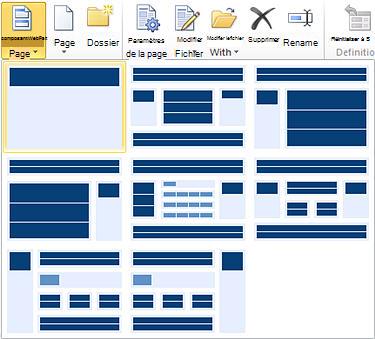
- La nouvelle page de composants WebPart est créée dans la galerie de pages de site.
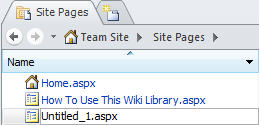
- Cliquez sur le nom de la page (la valeur par défaut est Untitled_1.aspx) pour la renommer, si nécessaire.
- Pour modifier la page, cliquez à nouveau sur la page pour ouvrir la page récapitulative, puis cliquez sur Modifier le fichier.
- La page s’ouvre dans l’éditeur de page de SharePoint Designer 2010, où vous pouvez ajouter des affichages, des formulaires et d’autres composants WebPart à la page.
Haut de la page
Créer une page à partir d’une page master
Dans SharePoint Designer 2010, vous pouvez créer une page ASPX basée sur une page master existante. Si vous choisissez cette méthode pour créer une page de site, vous devez effectuer quelques étapes supplémentaires pour ajouter du contenu à la page. Par exemple, vous devez localiser l’espace réservé principal sur la page dans laquelle vous pouvez ajouter du contenu. Vous devez ensuite ajouter et personnaliser la disposition des zones de composants WebPart pour répondre à vos besoins.
Remarque
Pour effectuer ces étapes, vous devrez peut-être contacter votre administrateur de site pour activer master modification de page sur le site. En outre, la création d’une page de site de cette façon entraîne une page non hébergée sur votre site, ce que vous ne souhaitez peut-être pas en cas de problèmes de performances.
Pour créer une page de site à partir d’une page master, ouvrez votre site dans SharePoint Designer 2010 et procédez comme suit :
Dans le volet de navigation , cliquez sur Pages maîtres.
Mettez en surbrillance la page master que vous souhaitez utiliser pour la nouvelle page de site.
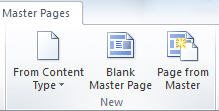
Sous l’onglet Pages maîtres , dans le groupe Nouveau , cliquez sur Page à partir de la forme de base.
Remarque
Vous pouvez également cliquer avec le bouton droit sur la page master, puis cliquer sur Nouveau à partir de la page maître dans le menu contextuel ou créer une page à partir d’une page master sous l’onglet Fichier.
Dans la boîte de dialogue Sélectionner une page maître , choisissez l’une des options suivantes :
- Cliquez sur Page maître par défaut pour utiliser la page master actuellement définie comme page de master par défaut du site.
- Cliquez sur Page maître personnalisée pour utiliser la page master actuellement définie comme page de master personnalisée du site.
- Cliquez sur Page maître spécifique pour utiliser une page master de votre choix qui n’est actuellement pas définie comme master par défaut du site ou master personnalisée. Cliquez sur Parcourir pour rechercher et sélectionner la page master souhaitée. (La page master doit résider dans la même collection de sites que le site actuel.)
Cliquez sur OK quand vous avez terminé.
Dans la boîte de dialogue Nouvelle page de composants WebPart , entrez un nom pour la page de site et choisissez un emplacement pour celle-ci.
Cliquez sur Oui pour ouvrir la page en mode avancé.
La page s’ouvre dans l’éditeur de page de SharePoint Designer 2010, où vous pouvez ajouter des affichages, des formulaires et d’autres composants WebPart à la page.
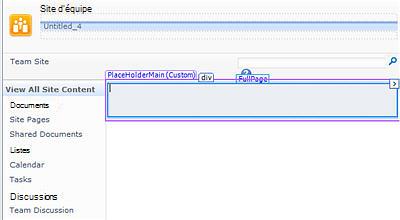
Recherchez l’espace réservé de contenu dans lequel vous souhaitez ajouter du contenu personnalisé.
Remarque
Pour ajouter des composants WebPart à la partie principale de la page, vous utiliserez probablement l’espace réservé de contenu PlaceHolderMain. Pour ajouter du contenu à cet espace réservé, cliquez sur la flèche à droite de PlaceHolderMain (Master), puis cliquez sur Créer du contenu personnalisé.
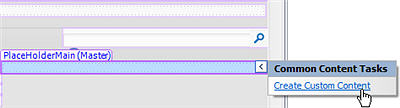
La région de contenu devient modifiable, comme le voit le texte (Personnalisé) à côté de l’espace réservé de contenu.
- Vous pouvez maintenant ajouter du contenu personnalisé à la page. Vous pouvez, par exemple, ajouter des vues personnalisées, des formulaires, des composants WebPart et des zones de composants WebPart.
Haut de la page
Créer des pages ASPX ou HTML autonomes
Il peut arriver que vous souhaitiez créer une page ASPX ou HTML autonome au lieu d’une page de composants WebPart ou d’une page associée à votre page master. Vous pouvez, par exemple, vouloir une page ASPX qui sert de fenêtre contextuelle ou une page qui prend en charge une autre page sur le site. Vous pouvez créer une page HTML qui peut être téléchargée à partir du site.
Pour créer une page ASPX ou HTML autonome, ouvrez votre site dans SharePoint Designer 2010 et procédez comme suit :
Dans le volet de navigation , cliquez sur Pages de site.
Sous l’onglet Pages , dans le groupe Nouveau , cliquez sur Page , puis choisissez l’une des options suivantes :
- Cliquez sur ASPX pour créer une page ASPX autonome sur votre site.
- Cliquez sur HTML pour créer une page HTML autonome sur votre site.
Remarque
Étant donné que les pages HTML ne contiennent pas la technologie de ASP.NET nécessaire requise par SharePoint, la page peut ne pas s’afficher correctement sur votre site.
La nouvelle page est créée dans la galerie de pages de site.
Cliquez sur le nom de la page pour la renommer, si nécessaire.
Pour modifier la page, cliquez à nouveau sur la page pour ouvrir la page récapitulative, puis cliquez sur Modifier le fichier.
Cliquez sur Oui pour ouvrir la page en mode avancé.
Remarque
Le mode avancé est un état de modification de page dans SharePoint Designer 2010 qui vous permet de modifier l’intégralité du contenu d’une page de site qui personnalise (également appelée déshébergement) une page de la collection de sites.
La page s’ouvre dans l’éditeur de page de SharePoint Designer 2010, où vous pouvez ajouter du texte, des images, des liens et, dans le cas des pages ASPX, ajouter des affichages, des formulaires et d’autres composants WebPart.
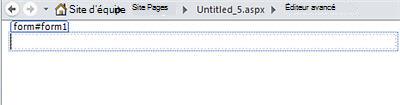
Vous pouvez utiliser cette page autonome telle qu’elle est ou, dans le cas de pages ASPX, vous pouvez l’attacher à votre page de master site. Pour en savoir plus sur l’association de pages de site à master pages, consultez la section Voir aussi.
Haut de la page
Étapes suivantes
Vous pouvez ajouter autant de pages de site à votre site SharePoint que vous le souhaitez. Vous pouvez créer des pages pour héberger vos vues personnalisées, formulaires et autres composants WebPart utilisés par les visiteurs du site. Lorsque vous basez une page de site sur une page master, vous pouvez choisir parmi plusieurs pages master. Pour en savoir plus sur master pages, consultez la section Voir aussi.
En plus des pages de site, vous pouvez configurer un site compatible avec la publication où les utilisateurs du site peuvent créer des pages de publication en fonction des mises en page et master pages que vous créez sur le site. La publication est une fonctionnalité de Microsoft SharePoint Server 2010. Pour plus d’informations, consultez la section Voir aussi .
Haut de la page