

Vous avez créé une excellente page Microsoft SharePoint et vous souhaitez la rendre disponible pour que d’autres personnes puissent l’utiliser comme point de départ pour leurs pages. Ou vous devez créer une page, mais vous ne savez pas par où commencer. Un modèle de page pourrait être la solution.
Remarque
- Certaines fonctionnalités sont introduites progressivement auprès d’organisations ayant choisi le programme de publication ciblée. Il se peut donc que cette fonctionnalité n’apparaisse pas ou soit différente de ce qui est décrit dans les articles d’aide.
- Vous devez disposer des autorisations de modification sur le site ou être propriétaire du site pour ajouter des pages et des modèles. Si vous êtes propriétaire du site, mais que vous ne pouvez pas ajouter de page, votre administrateur a peut-être désactivé la possibilité de le faire.
- Les modèles de page ne peuvent pas être utilisés sur plusieurs sites ou groupes pour le moment.
- Les modèles de page ne peuvent pas être créés à partir des pages d’accueil.
Voici comment fonctionne un modèle de page : une fois que vous avez créé un modèle, les autres utilisateurs peuvent le choisir dans la galerie de modèles et l’utiliser comme point de départ pour leurs propres pages. Une fois leur page créée, ils peuvent apporter les modifications qu’ils souhaitent à leur page sans affecter le modèle à partir duquel ils sont partis. De même, si le modèle de page est modifié ou changé ultérieurement, cela n’affectera pas une page déjà créée à partir de ce modèle.
Utiliser un modèle
SharePoint propose désormais des modèles de page modernes, ce qui vous permet de créer en quelques clics des pages ou des articles d’actualités magnifiques et intuitifs. Avec des dispositions élégantes et modernes et une nouvelle galerie de modèles, vous pouvez facilement rechercher, afficher un aperçu et utiliser des modèles conçus pour vous aider à fournir instantanément du contenu de haute qualité.
Accéder aux modèles de page via la galerie de modèles
Vous pouvez commencer à créer une page ou un billet d’actualités à l’aide de modèles à partir de l’un de ces points d’entrée :
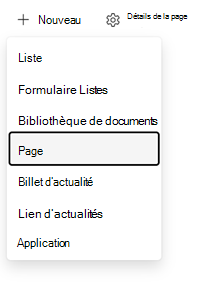
1. Page d’accueil du site
- Accédez à la page d’accueil de votre site.
- Sélectionnez + Nouvelle<page ou publication d’actualités.
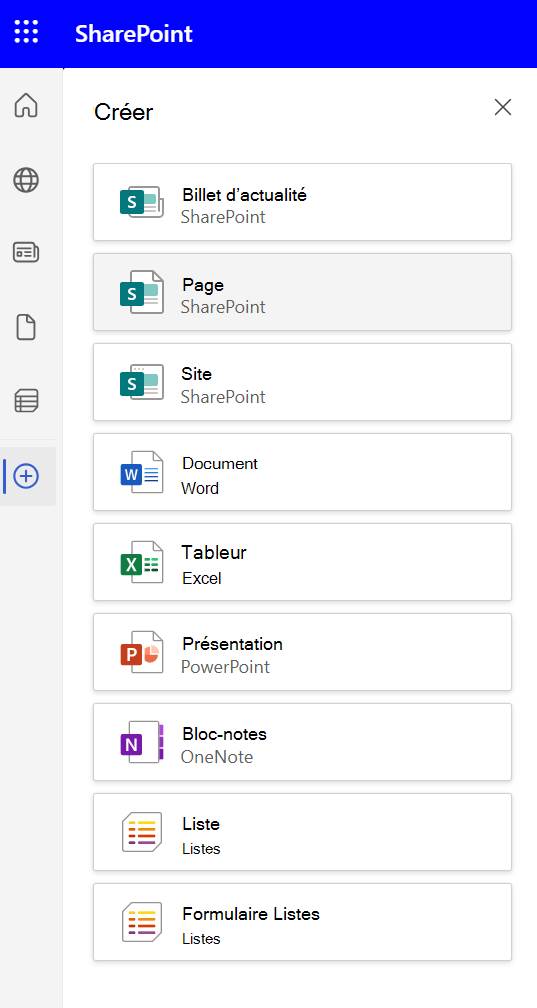
2. Barre d’application SharePoint
- Ouvrez la barre de l’application.
- Sélectionnez + Créer - un article, une publication ou une page.
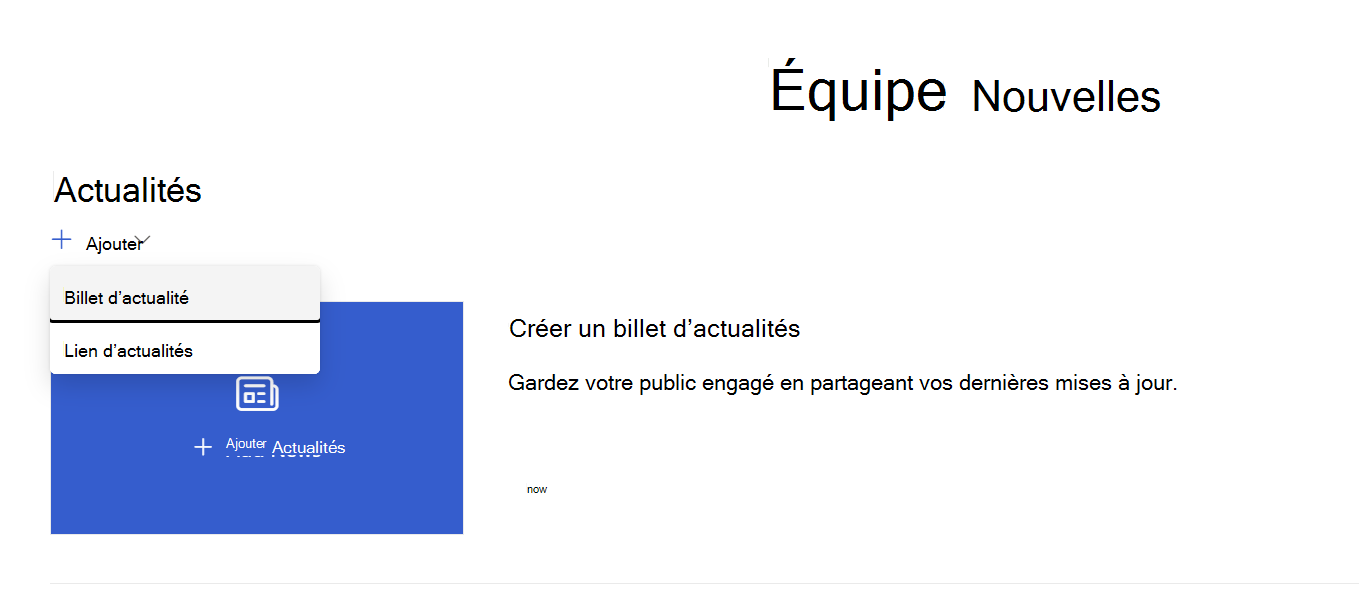
3. Composant WebPart Actualités
- En mode d’affichage, accédez au composant WebPart Actualités, sélectionnez + Ajouter < une publication d’actualités.
Nouvelle galerie de modèles
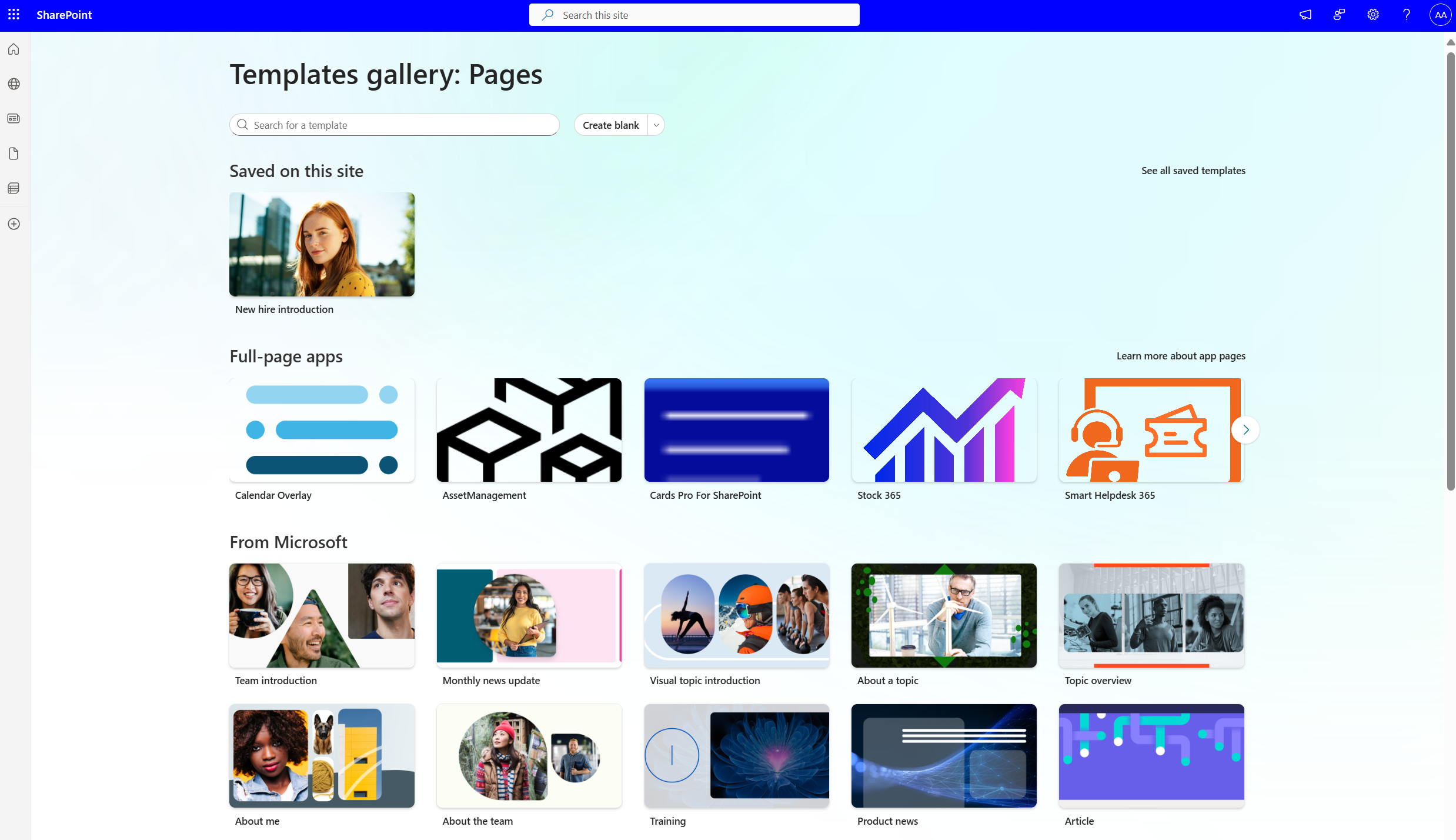
La galerie de modèles sert d’emplacement unique pour parcourir et sélectionner des modèles.
- Enregistré sur ce site : accédez à des modèles personnalisés ou enregistrés propres à votre site.
- Applications pleine page : les applications peuvent être placées sur une page entière pour fournir plus d’espace et faciliter leur recherche et leur utilisation.
- Chez Microsoft : choisissez parmi un ensemble organisé de modèles OOB conçus par des professionnels pour vous aider à démarrer immédiatement.
Sélectionner un modèle de page
- Choisissez le modèle à partir duquel vous voulez commencer. Si vous souhaitez démarrer une page à partir de zéro, choisissez Create blank.
- Ajoutez votre contenu. Vous pouvez également apporter des modifications telles que l’ajout ou la suppression de composants WebPart, le déplacement de composants Web, etc. Les modifications que vous apportez n’affecteront pas le modèle avec lequel vous avez commencé. Pour plus d’informations sur la création de pages et l’utilisation de composants WebPart, voir Créer et utiliser des pages modernes sur un site SharePoint.
- Lorsque vous avez terminé, enregistrez votre page en sélectionnant Enregistrer et fermer.
- Lorsque vous êtes prêt à rendre votre page visible par tous ceux qui ont accès à votre site, sélectionnez Publier ou Publier et envoyer (pour les billets d’actualité).
Créer un modèle
Créez ou ouvrez une page ou un billet d’actualités que vous souhaitez utiliser comme base pour votre modèle. Ajoutez ou modifiez les composants WebPart et le contenu que vous souhaitez conserver dans le modèle, comme vous le feriez sur n’importe quelle nouvelle page. Pour plus d’informations sur la création de pages et l’utilisation de composants WebPart, voir Créer et utiliser des pages modernes sur un site SharePoint.
Lorsque votre page prend l’aspect souhaité, sélectionnez la flèche vers le bas en regard de Enregistrer et fermer en haut de la page, puis sélectionnez Enregistrer en tant que modèle.
Une fois que vous avez enregistré votre modèle, il s’affiche dans le volet Modèles sous Enregistré sur ce site.Remarque
- Une autre façon de créer un modèle consiste à accéder à une page publiée que vous souhaitez utiliser comme base pour votre modèle, à cliquer sur le bouton Promouvoir , puis sur Enregistrer en tant que modèle de page.
- Les pages modèles ne sont pas publiées ; Seules les pages créées à partir des modèles peuvent être publiées.
Accéder à un modèle personnalisé à partir du volet Modèle
Lorsque vous avez créé des modèles personnalisés, vous pouvez accéder à une page de modèle réelle à partir du volet Modèle. Vous pouvez ensuite l’afficher ou la modifier.
Procédez comme suit :
Sélectionnez Nouveau, puis Page en haut de votre site. Le volet Modèle s’affiche.
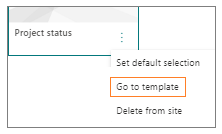
Sélectionnez les points de suspension verticaux en bas à droite du modèle et choisissez Accéder au modèle (ce qui vous amènera à la page du modèle où vous pouvez afficher ou apporter des modifications et enregistrer).
Supprimer un modèle personnalisé du site
Lorsque vous supprimez un modèle personnalisé, il est définitivement supprimé de votre site.
- Sélectionnez Nouveau, puis Page en haut de votre site. Le volet Modèle s’affiche.
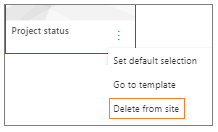
- Pour supprimer le modèle de votre site, sélectionnez Supprimer du site.
Définir un modèle comme sélection par défaut dans le volet Modèle
Lorsque les utilisateurs sélectionnent Nouveau , puis Page, le modèle sélectionné par défaut dans le volet Modèle est vide. Si les utilisateurs ne sélectionnent pas de modèle différent, le modèle vierge est utilisé pour leur nouvelle page.
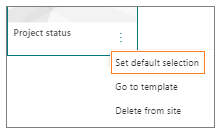
Si vous préférez avoir un autre modèle comme sélection par défaut, sélectionnez les points de suspension verticaux en bas à droite du modèle souhaité, puis sélectionnez Définir la sélection par défaut.
Remarque
Lorsque vous modifiez la sélection par défaut dans le volet des modèles, elle est modifiée pour tous les utilisateurs du site.
Autre méthode pour rechercher, modifier et supprimer des modèles personnalisés à l’aide de la bibliothèque Pages
Les modèles de page sont des copies de pages stockées à l’état de brouillon dans le dossier Templates de la bibliothèque Pages . Les pages modèles ne sont pas publiées ; Seules les pages créées à partir des modèles peuvent être publiées.
Vous pouvez accéder au dossier Templates dans la bibliothèque de pages en procédant comme suit :
- Sélectionnez Nouvelle>page en haut d’un site ou d’une page existante.
- En bas du volet Modèle qui s’ouvre, sélectionnez Afficher le dossier Modèles.
Modifier un modèle
Pour modifier un modèle, vous pouvez l’ouvrir à partir du dossier Modèles dans la bibliothèque Pages et cliquer sur Modifier.
Supprimer un modèle
Pour supprimer un modèle, sélectionnez-le dans le dossier Modèles de la bibliothèque Pages , cliquez avec le bouton droit sur le modèle, puis cliquez sur Supprimer.