
Le modèle de site d’événements est un site de communication conçu pour servir de page d’accueil pour les événements majeurs à venir. Fournissez aux participants des informations sur les conférenciers présents, un calendrier des sessions disponibles, des inscriptions, des mises à jour et des réponses aux questions fréquemment posées.
Dans cet article, nous partageons les éléments qui se trouvent sur le modèle de site SharePoint d’événement et nous expliquons comment vous pouvez personnaliser le site pour qu’il vous soit propre.

Fonctionnalités de site
- Site personnalisable fourni avec des images, des composants WebPart et du contenu préremplies destinés à inspirer les éditeurs de site lors de l’élaboration de personnalisations en fonction des besoins de votre événement.
- Des pages et des composants WebPart préremplies qui présentent des informations sur les événements, des conférenciers participants et des questions fréquemment posées.
- Utilisez un formulaire prédéfini pour ajouter des sessions au calendrier des événements auxquels les participants peuvent faire référence lors de la planification de leur planification, ou modifiez les paramètres de liste pour ajouter vos propres champs.
Remarque
- Certaines fonctionnalités sont introduites progressivement pour les organisations qui ont choisi le programme de mise en production ciblée. Cela signifie que vous ne voyez peut-être pas encore cette fonctionnalité, ou qu’elle peut être différente de ce qui est décrit dans les articles d’aide.
- Lorsque vous appliquez un modèle à un site existant, votre contenu ne fusionne pas automatiquement avec le nouveau modèle. Au lieu de cela, le contenu existant est stocké sous la forme d’une page en double dans le contenu du site.
Étape 1 : Ajouter le modèle de site d’événements
Tout d’abord, suivez les instructions pour ajouter un modèle de site à un site SharePoint nouveau ou existant.
Remarque
Vous devez disposer des autorisations de création de site pour ajouter ce modèle à votre site.
Étape 2 : Passer en revue le contenu du site prérempli
Explorez le contenu du site prérempli, les composants WebPart et les pages, et déterminez les personnalisations de site dont vous aurez besoin pour vous aligner sur la marque, la voix et l’objectif commercial global de votre organization.
Pages de site préremplies :
- Page d’accueil : fournit un lieu d’accueil permettant aux visiteurs de trouver les détails de l’événement, les actualités, les organisateurs impliqués et des liens utiles.
- Informations sur l’événement : fournit une vue d’ensemble de l’événement avec des informations sur les options d’inscription et une planification des événements.
- Planification : fournit un focus sur les sessions qui se produisent pendant l’événement.
- Présentateurs - Met en évidence des informations sur les conférenciers présents, leurs réalisations, les sessions qu’ils présenteront et d’autres informations pertinentes.
- FAQ - Fournissez aux visiteurs une liste de réponses aux questions fréquemment posées sur des sujets tels que l’inscription, le transport, l’hébergement, les occasions de prendre des paroles et le bénévolat.
Étape 3 : Personnaliser votre site
Une fois que vous avez ajouté le modèle de site d’équipe d’intégration des employés, il est temps de le personnaliser et de le personnaliser.
Remarque
Pour modifier un site SharePoint, vous devez être propriétaire ou membre du site.
|
|
|---|
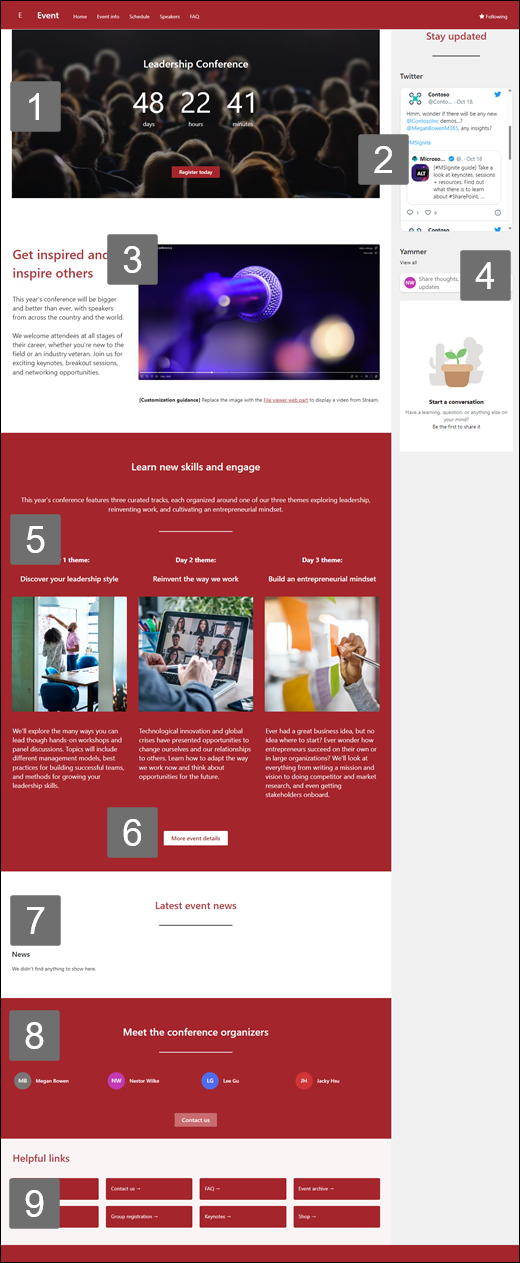
Personnalisez l'apparence de votre site, sa navigation, ses composants Web et son contenu pour répondre aux besoins de vos visiteurs et de votre organisation. Lorsque vous effectuez des personnalisations, vérifiez d’abord que le site est en mode édition en sélectionnant Modifier en haut à droite du site. Pendant que vous travaillez, vous pouvez enregistrer en tant que brouillon ou republier les modifications pour rendre les modifications visibles pour les visionneuses.
1. Utilisez le composant WebPart Temps de compte à rebours pour afficher un compte à rebours d’un événement.

- Sélectionnez le composant WebPart Compte à rebours et choisissez Modifier le composant
 .
. - Entrez la date et l’heure de votre événement, puis choisissez vos options.
- Ajoutez un lien d’appel à l’action et une image d’arrière-plan à afficher avec le minuteur.
Pour en savoir plus sur l’ajout d’un minuteur de compte à rebours, consultez le composant WebPart Compteur à rebours.
2. Utilisez le composant WebPart Twitter pour afficher les mises à jour en direct.

- Sélectionnez le composant WebPart Twitter et choisissez Modifier le composant .
- Entrez un nom d’utilisateur Twitter commençant par @, ou un lien commençant par https:// vers un compte d’utilisateur, un tweet ou une collection.
- Sélectionnez le nombre maximal de tweets à afficher.
En savoir plus sur le composant WebPart Twitter.
3. Utilisez le composant WebPart Visionneuse de fichiers pour présenter une vidéo.
 D
D
- Remplacez le composant WebPart Image par le composant WebPart Visionneuse de fichiers.
- Sélectionnez le composant WebPart Visionneuse de fichiers et choisissez Modifier le composant .
- Sélectionnez Ajouter un fichier.
- Choisissez un fichier à partir de votre site, de votre ordinateur ou d’un lien.
En savoir plus sur l’utilisation du composant WebPart Visionneuse de fichiers.
4. Utilisez le composant WebPart Conversations Yammer pour connecter des personnes entre elles.
Remarque
- Le composant WebPart Conversations Yammer s’affiche uniquement si votre organization dispose d’une licence pour Yammer.
- Le composant WebPart Conversations Yammer utilise le nom de domaine d’origine (par exemple, contoso.onmicrosoft.com) et ne peut pas être utilisé lorsque le site SharePoint utilise un nom de domaine personnel.
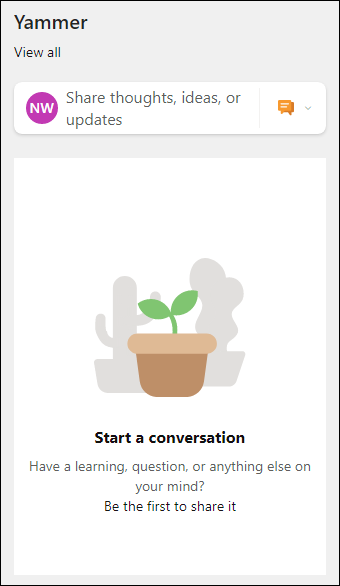
- Sélectionnez le composant WebPart Yammer et choisissez Modifier le composant .
- Sélectionnez une source de conversation et le Nombre de conversations à afficher.
En savoir plus sur le composant WebPart Conversations Yammer.
5. Utilisez les composants WebPart Texte et Image pour fournir des informations et des images attrayantes.

- Sélectionnez le composant WebPart Texte.
- Modifiez et mettez en forme votre texte dans le composant WebPart.
- Sélectionnez le composant WebPart Image et choisissez Modifier le composant .
- Sélectionnez Modifier et sélectionnez une source d’image.
- Une fois que vous avez choisi votre image, sélectionnez Insérer.
En savoir plus sur la modification du composant WebPartTexte et Image.
6. Utilisez le composant WebPart Bouton pour aider les liens importants à se démarquer sur votre site.

- Sélectionnez le composant WebPart Bouton et choisissez Modifier le composant .
- Apportez des modifications à l’étiquette, au lien et à l’alignement du bouton.
En savoir plus sur l’utilisation du composant WebPart Bouton.
7. Utilisez le composant WebPart Actualités pour afficher des informations importantes concernant l’événement.

- Sélectionnez le composant WebPart Actualités et choisissez Modifier le composant .
- Choisissez les paramètres Source d’actualités, Disposition et Filtre qui répondent aux besoins de l’organization.
- Sous Organiser, organisez les publications sous Sélectionner les actualités à organiser en fonction des besoins de votre organization.
En savoir plus sur la modification, le filtrage et le ciblage d’audience à l’aide du composant WebPart Actualités.
8. Utiliser le composant WebPart People pour afficher les profils ayant accès aux informations de contact

- Sélectionnez le composant WebPart People et choisissez Modifier le composant WebPart .
- Entrez le nom ou l’adresse e-mail d’une personne pour la trouver dans l’annuaire du organization.
- Sélectionnez le nom de la personne pour l’ajouter.
En savoir plus sur l’ajout de profils de personnes avec le composant WebPart People.
9. Utilisez le composant WebPart Liens rapides pour aider les ressources importantes à se démarquer

- Sélectionnez le composant WebPart Liens rapides et choisissez Modifier le composant .
- Modifiez le lien, le titre, l’icône et la description si nécessaire.
- Pour ajouter un lien, sélectionnez + Ajouter des liens.
Consultez différentes dispositions et en savoir plus sur la modification du composant WebPart Liens rapides.
Personnalisez les pages suivantes dans le site :

- Informations sur l’événement : fournit une vue d’ensemble de l’événement avec des informations sur les options d’inscription et une planification des événements. Personnalisez cette page en modifiant les composants WebPart Texte et Liens rapides .
- Planification : fournit un focus sur les sessions qui se produisent pendant l’événement. Ajoutez des événements au calendrier en remplissant le formulaire d’événement prédéfini ou modifiez la liste pour ajouter vos propres champs. Pour plus d’informations, reportez-vous à l’article sur les paramètres de liste .
- Présentateurs - Met en évidence des informations sur les conférenciers présents, leurs réalisations, les sessions qu’ils présenteront et d’autres informations pertinentes. Personnalisez cette page en modifiant les composants WebPart Texte et Liens rapides .
- FAQ - Fournissez aux visiteurs une liste de réponses aux questions fréquemment posées sur des sujets tels que l’inscription, le transport, l’hébergement, les occasions de prendre des paroles et le bénévolat. Personnalisez cette page en modifiant les composants WebPart Texte et Liens rapides .
Personnaliser l’apparence et la navigation du site
Avant de partager votre site avec d’autres personnes, apportez la touche finale à votre site en vous assurant que les utilisateurs peuvent trouver le site, naviguer facilement dans les liens et les pages et accéder rapidement au contenu du site.
- Modifier les bibliothèques de documents en mettant à jour les noms de dossiers et en téléchargeant des ressources
- Modifier et personnaliser la navigation du site
- Modifiez l’apparence de votre site en personnalisant le thème, le logo, les dispositions d’en-tête et l’apparence de votre site.
- Ajouter ou supprimer des pages sur ce site ou dans la navigation du site pour adapter le contenu existant.
- Choisissez d'associer ce site à un site pivot au sein de votre site hub, ou ajoutez ce site à la navigation d'un site pivot existant si nécessaire.
Étape 4 : Partager votre site avec d’autres personnes
Partagez votre site avec d'autres personnes après l'avoir personnalisé, revu et publié dans sa version finale.
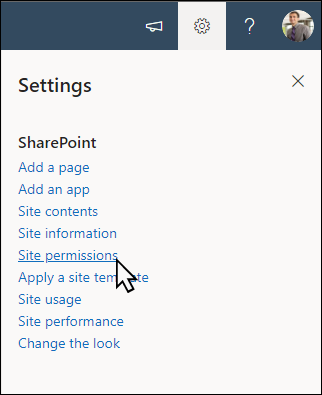
- Sélectionnez Paramètres , puis Autorisations du site.
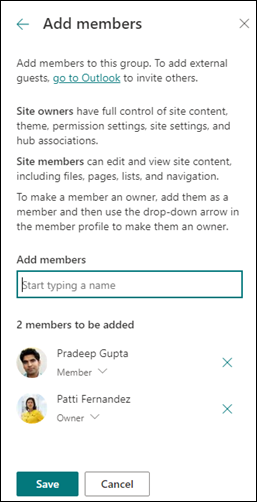
- Sélectionnez Ajouter des membres , puis Ajouter des membres au groupe.
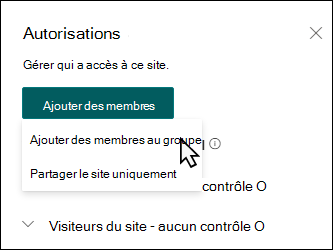
3. Sélectionnez Ajouter des membres , puis entrez le ou les noms de tous les utilisateurs auxquels vous souhaitez accorder un accès complet au contenu du site d’équipe, aux ressources partagées telles que le calendrier Outlook de l’équipe et aux droits de modification sur le site.
4. Sélectionnez Enregistrer lorsque vous avez terminé d’ajouter des membres et de définir des autorisations.
En savoir plus sur la gestion des paramètres du site de l'équipe, des informations sur le site et des autorisations.
Étape 5 : Gérer votre site
Après la création et le lancement de votre site, la phase suivante est la mise à jour de son contenu. Assurez-vous d'avoir un plan pour maintenir le contenu et les parties web à jour.
Meilleures pratiques de maintenance du site :
- Planifier la maintenance du site : établissez un calendrier pour passer en revue le contenu du site aussi souvent que nécessaire pour vous assurer que le contenu est toujours précis et pertinent.
- Publiez régulièrement des nouvelles - Distribuez les dernières annonces, informations et statuts à travers l'organisation. Apprenez à ajouter un message d'actualité sur un site d'équipe ou un site de communication, et montrez aux autres personnes qui publieront des annonces comment elles peuvent utiliser les actualités SharePoint.
- Vérifier les liens et les composants WebPart : conservez les liens et les composants WebPart à jour pour vous assurer que vous tirez pleinement parti de la valeur de votre site.
- Utiliser l’analytique pour améliorer l’engagement : affichez l’utilisation du site à l’aide du rapport de données d’utilisation intégré pour obtenir des informations sur le contenu populaire, les visites de sites, etc.
- Examinez régulièrement les paramètres de votre site : une fois que vous avez créé un site dans SharePoint, vous pouvez modifier les paramètres, les informations du site et les autorisations du site.
Autres ressources de personnalisation
Apprenez-en davantage sur la planification, la création et la maintenance des sites SharePoint.
Afficher d'autres modèles de sites SharePoint.