

Lorsque vous ajoutez une page moderne à un site, vous ajoutez et personnalisez des composants WebPart, qui constituent les blocs de construction de votre page
Cet article se concentre sur le composant WebPart YouTube, qui vous permet d’incorporer des vidéos YouTube directement sur votre page.
Remarque
- Certaines fonctionnalités sont introduites progressivement auprès d’organisations ayant choisi le programme de publication ciblée. Il se peut donc que cette fonctionnalité n’apparaisse pas ou soit différente de ce qui est décrit dans les articles d’aide.
- Si vous ne voyez pas ce composant WebPart dans la boîte à outils du composant WebPart, votre administrateur l’a peut-être désactivé.
- Le composant WebPart YouTube n’est pas disponible dans SharePoint Server 2019. De plus, il n’est pas pris en charge dans le gouvernement américain GCC High et DoD ou Office 365 géré par 21Vianet.
Si vous n’êtes pas déjà en mode Édition, cliquez sur Modifier en haut à droite de la page. Recherchez la boîte à outils (
 ) sur la droite.
Sélectionnez Afficher tous les composants WebPart, puis sélectionnez ou glissez-déplacez YouTube dans la liste des composants WebPart.
Cliquez sur Ajouter une vidéo.
Dans le volet de propriétés à droite, collez le lien ou le code incorporé de la vidéo que vous souhaitez afficher dans la zone sous Ajouter une vidéo de YouTube en collant son lien ou son code incorporé ci-dessous. Pour trouver l’adresse ou le code incorporé, consultez Incorporer des vidéos et des playlists sur le site YouTube.
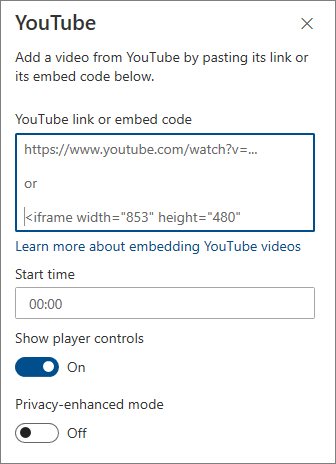
Entrez l’heure de début de la vidéo sous Heure de début et activez ou désactivez les options disponibles.
Entrez une heure de début si vous souhaitez que la vidéo commence à un autre moment que le début.
Activer ou désactiver les options pour :
- Afficher les contrôles du lecteur
- Mode de confidentialité amélioré : lorsque cette option est activée, YouTube ne stocke pas d’informations sur les visiteurs, sauf s’ils lisent la vidéo.
Pour plus d’informations sur l’intégration YouTube et les options, consultez la rubrique Intégrer des vidéos et des playlists sur le site YouTube.
Remarque
- Les administrateurs familiarisés avec SharePoint PowerShell peuvent masquer ce composant WebPart de la boîte à outils du composant WebPart à l’aide de la commande
Set-SPOTenant [-DbPartIds <Guid>]. Pour plus d’informations, consultez la référence PowerShell pour Set-SPOTenant . - L’option Afficher les vidéos suggérées à la fin n’est plus disponible sur YouTube. Consultez Lecteurs intégrés YouTube et Paramètres de lecteur pour plus d’informations.