
Windows 10 est une excellente plateforme pour exécuter Microsoft SharePoint. La mise à jour Fall Creator pour Windows 10 inclut une nouvelle fonctionnalité de synchronisation pour SharePoint appelée Files à la demande. En savoir plus sur la fonctionnalité Fichiers à la demande de OneDrive.
Internet Explorer 11 et Microsoft Edge
Selon ce que vous faites dans SharePoint, vous pouvez basculer entre Microsoft Edge et Internet Explorer 11.
Navigateur Microsoft Edge
Le navigateur Internet par défaut dans Windows 10 est Microsoft Edge. Lorsque vous ouvrez une page SharePoint, elle s’ouvre dans Microsoft Edge et fonctionne bien pour afficher les sites, la plupart des applications et d’autres composants. Il est particulièrement utile pour charger des fichiers, car vous pouvez charger plusieurs fichiers et dossiers dans une bibliothèque de documents à l’aide du glisser-déplacer ou du bouton de chargement.
Toutefois, Microsoft Edge ne prend pas en charge l’ouverture d’une bibliothèque de documents à l’aide de l’option Ouvrir avec Explorateur de fichiers. Dans SharePoint 2016 et SharePoint 2013, ainsi que l’expérience classique dans SharePoint, le bouton du ruban est grisé dans Microsoft Edge. Dans SharePoint, l’option Afficher dans Explorateur de fichiers est manquante dans le menu Affichages.
Remarque
Le navigateur Microsoft Edge est conçu pour être mis à jour régulièrement. Avec la mise à jour anniversaire pour Windows 10, Microsoft Edge, le glisser-déplacer des fichiers et dossiers a été ajouté. Vérifiez que vous disposez de la dernière version, car les fonctionnalités peuvent changer ou être ajoutées. Obtenez la mise à jour anniversaire Windows 10 gratuite ici.
 SharePoint 2016 dans Microsoft Edge
 |
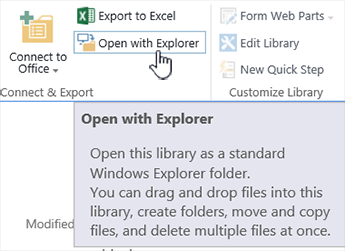 SharePoint 2016 dans Internet Explorer 11
 |
|---|---|
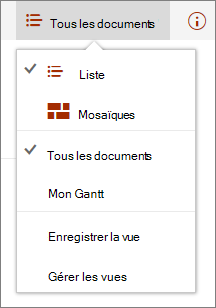 SharePoint dans Microsoft Edge
 |
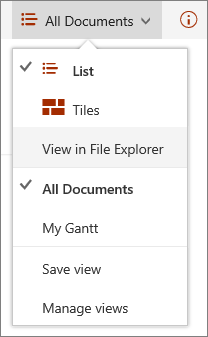 SharePoint dans Internet Explorer 11
 |
Internet Explorer 11
Internet Explorer 11 est également fourni avec Windows 10, mais vous devez le lancer manuellement. Internet Explorer fonctionne bien pour la plupart des tâches dans SharePoint, y compris l’ouverture d’une bibliothèque de documents à l’aide de l’option Ouvrir avec Explorer. Internet Explorer 11 vous permet de charger des fichiers avec glisser-déplacer ou le bouton de chargement, mais vous ne pouvez pas charger de dossiers. Vous pouvez contourner ce problème en utilisant Ouvrir avec Explorer ou synchroniser la bibliothèque de documents avec votre ordinateur. Dans les deux cas, vous utilisez Explorateur de fichiers sur votre ordinateur pour copier ou déplacer des fichiers et des dossiers.
Remarque
- Si vous utilisez Explorateur de fichiers avec Internet Explorer 11 ou Microsoft Edge dans SharePoint Classic, vous devez également vous assurer que vous disposez des noms de domaine complets (FQDN) suivants dans votre dossier sites approuvés :
-
<tenant.sharepoint.com>
<my.sharepoint.com locataire>
<files.sharepoint.com client>
<myfiles.sharepoint.com locataire> - Où <locataire> est le nom SharePoint de votre entreprise. Par exemple, si vous accédez à SharePoint via contoso.sharepoint.com, remplacez locataire> par <Contoso. Vos URL ressemblent à contoso.sharepoint.com, ou contoso-my.sharepoint.com, etc.
Ouvrez Internet Explorer 11 ou Microsoft Edge dans Windows 10
Vous pouvez facilement ouvrir Internet Explorer 11 ou Microsoft Edge à partir du menu Démarrer dans Windows 10. Voici comment procéder :
Démarrer Internet Explorer
- Cliquez sur Démarrer
 .
. - Tapez Internet Explorer, puis sélectionnez Internet Explorer.
- Une fois le navigateur ouvert, vous pouvez ouvrir SharePoint.
Si Microsoft Edge est votre navigateur par défaut, votre session reste sur Internet Explorer 11 jusqu’à ce que vous ouvrez une page à partir d’un lien. De nouveaux liens s’ouvrent dans le navigateur par défaut, Microsoft Edge.
Démarrer Microsoft Edge
- Cliquez sur Démarrer .
- Tapez Edge, puis sélectionnez Microsoft Edge.
- Une fois le navigateur ouvert, vous pouvez ouvrir SharePoint.
Changement de navigateur par défaut dans Windows 10
Si vous préférez utiliser Internet Explorer 11 ou si vous souhaitez changer régulièrement de navigateur par défaut, procédez comme suit :
Dans Windows 10, cliquez sur Démarrer
, tapez Default Programs, puis cliquez sur Programmes par défaut.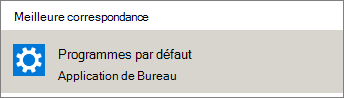
Sous Navigateur web, cliquez sur Microsoft Edge, puis sélectionnez Internet Explorer dans la boîte de dialogue Choisir une application. Si vous passez d’Internet Explorer à Microsoft Edge, cliquez sur Internet Explorer sous Navigateur web, puis choisissez Microsoft Edge.
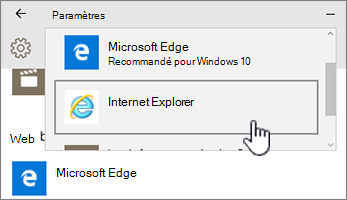
Fermez la boîte de dialogue Choisir les applications par défaut.
Ajouter les deux navigateurs à la barre des tâches Windows 10
Les deux navigateurs Windows 10 offrent des avantages, et avoir les deux à portée de main peut être pratique. Suivez ces étapes pour placer Microsoft Edge et Internet Explorer 11 dans la barre des tâches en bas de votre écran.

Épingler vos navigateurs à la barre des tâches
- Cliquez sur Démarrer .
- Tapez Internet Explorer, cliquez avec le bouton droit sur Internet Explorer, puis sélectionnez Épingler à la barre des tâches.
- Tapez Edge, cliquez avec le bouton droit sur Microsoft Edge, puis sélectionnez Épingler à la barre des tâches.