
Dernière mise à jour : 10 avril 2018
PROBLÈME
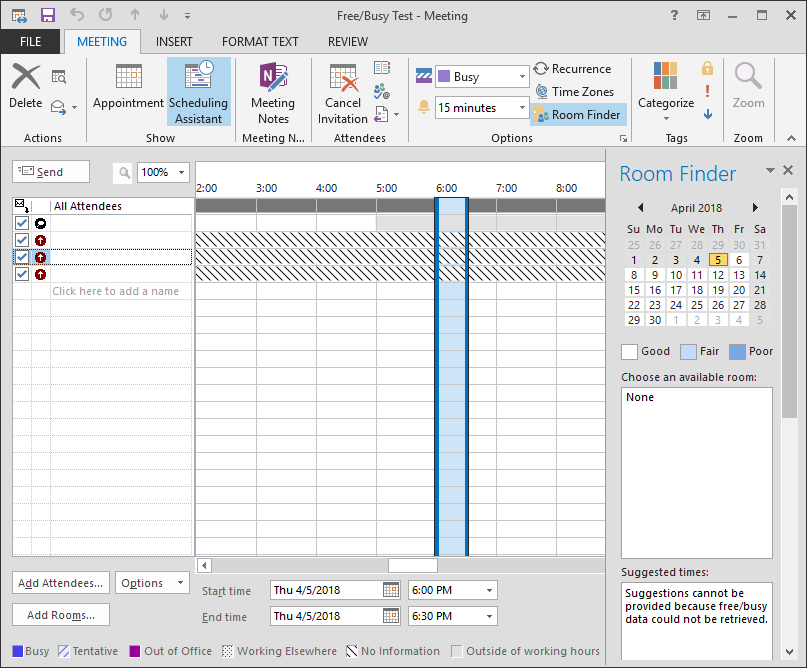
Lorsqu’un utilisateur local d’Outlook ouvre l’Assistant Planification pour planifier une réunion, les informations de disponibilité des utilisateurs dans le cloud s’affichent avec des lignes barrées.
Le scénario principal dans lequel cela se produit est si l’utilisateur ajouté à la réunion est en Exchange Online et que le temps est bloqué sur son calendrier avec la disponibilité « Working Elsewhere ». Travailler ailleurs est une option de disponibilité dans Outlook 2013 et 2016.
ÉTAT : SOLUTION DE CONTOURNEMENT
Un correctif est en cours de déploiement dans le service. En attendant, vous pouvez utiliser Outlook Web App (OWA) pour planifier la réunion comme solution de contournement ou demander à l’utilisateur dans Exchange Online avec disponibilité Travailler ailleurs de la passer à Gratuit ou Occupé.
Pour rechercher des éléments avec « Working Elsewhere », modifiez l’affichage liste par défaut dans Outlook. Ouvrez Calendar puis ouvrez le menu Affichage. Sélectionnez Modifier l’affichage , puis sélectionnez Liste. Pour ajouter une colonne, cliquez avec le bouton droit sur n’importe quel nom de colonne, puis sélectionnez Sélecteur de champs. Remplacez la liste déroulante par Tous les champs de rendez-vous . Faites glisser et déposez « SHOW TIME AS » en tant que colonne.
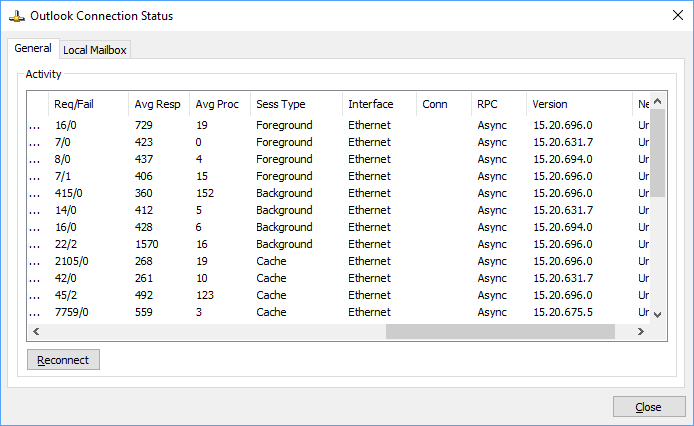
Les builds fixes dans le service seront 15.20.694.000 et ultérieures. Le correctif devrait être en cours de déploiement au début de mai 2018. Pour case activée si le service a la version fixe, utilisez la boîte de dialogue État de la connexion Outlook pour afficher la version du serveur. Pour ce faire, appuyez sur la touche Ctrl, cliquez avec le bouton droit sur l’icône Outlook dans la barre d’état système de l’ordinateur avec le compte cloud, puis choisissez État de la connexion.
Ressources complémentaires
 Demander aux experts
Communiquez avec des experts, discutez des actualités d’Outlook et des meilleures pratiques, et lisez notre blog.
 Obtenir de l’aide dans la communauté
Posez une question et trouvez des solutions avec les agents de support technique, les MVP, les ingénieurs et les utilisateurs d’Outlook.
 Suggérer une nouvelle fonctionnalité
Vos suggestions et commentaires sont les bienvenus. Faites-nous part de vos idées. Nous sommes à votre écoute.
Voir aussi
Correctifs ou solutions de contournement pour les problèmes récents dans Outlook pour Windows