
Dernière mise à jour : 1er juillet 2026
PROBLÈME
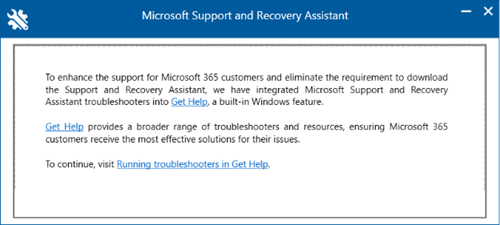
Si vous téléchargez et installez l’Assistant Support Microsoft et récupération, vous constatez que l’installation affiche la fenêtre ci-dessous. Les diagnostics qui ont été créées pour le Support Microsoft et l’Assistant Récupération sont en cours de migration vers la résolution des problèmes liés à l’aide de Windows.
Cette boîte de dialogue vous fait référence à cette page pour accéder aux utilitaires de résolution des problèmes Obtenir de l’aide, En cours d’exécution dans Obtenir de l’aide.
ÉTAT : MODIFICATION DE LA CONCEPTION
Les diagnostics de l’Assistant Support et récupération Outlook ont été migrés vers Windows Obtenir de l’aide.
Utiliser les utilitaires de résolution des problèmes Outlook dans l’application Obtenir de l’aide Windows
Pour appeler le diagnostics Outlook classique dans l’application Obtenir de l’aide, accédez directement aux utilitaires de résolution des problèmes Outlook classiques.
La sortie du diagnostic Classique Obtenir de l’aide Outlook est accédez à ce dossier %LocalAppData %\GetHelp.
Remarque
Pour exécuter le diagnostic de trace fiddler, accédez-y ici :
Obtenir de l’aide : https://aka.ms/FiddlerTrace-GetHelp
Article de support : https://aka.ms/FiddlerTraceInstructions-GetHelp
Dans certains scénarios, les utilitaires de résolution des problèmes Obtenir de l’aide peuvent ne pas fonctionner.
- Restrictions organisationnelles : dans certains environnements, la fonctionnalité Obtenir de l’aide peut être intentionnellement désactivée par le organization, ce qui entraîne l’échec du fonctionnement de l’outil après avoir sélectionné Obtenir de l’aide ou tenté d’exécuter des utilitaires de résolution des problèmes. Même si vous êtes limité, vous pouvez installer l’application Obtenir de l’aide, accédez à Obtenir de l’aide.
- Infrastructure VDI (Virtual Desktop Infrastructure) : d’après les observations actuelles, les utilitaires de résolution des problèmes Obtenir de l’aide ne semblent pas être optimisés pour les environnements VDI et sont peu susceptibles de fonctionner correctement.
Utiliser la version en ligne de commande de l’outil de Administration GetHelp Outlook
Sur l’ordinateur de l’utilisateur concerné, exécutez l’outil GetHelp Administration pendant qu’Outlook est en cours d’exécution (en suivant ces étapes spécifiques) :
Téléchargez le package de .zip GetHelp : GetHelpCmd.
Extrayez les fichiers dans un dossier de fichiers, par exemple C :\GetHelpCMD.
Ouvrez CMD (l’utilisateur normal est ok) et accédez au dossier extrait.
Exécutez GetHelpCmd.exe -S ExpertExperienceAdminTask -AcceptEula.
Tapez Y pour continuer.
Attendez 1 à 2 minutes.
Vérifiez « %localappdata %\temp\GetHelp\dafs » et vérifiez que le script RUN.ps1 est présent.
Ouvrez PowerShell [utilisateur normal], CD sur C :\Users\USERNAME\AppData\Local\Temp\GetHelp\DAFs.
À partir de PowerShell :
.\Run.ps1 -execPath C :\Users\USERNAME\AppData\Local\Temp\GetHelp\DAFsVous devez obtenir des nombres d’horodatage et de pourcentage.
Exemple :
PS C:\Users\USERNAME\AppData\Local\temp\GetHelp\DAFs> .\Run.ps1 -execPath C:\Users\USERNAME\AppData\Local\Temp\GetHelp\DAFs
16:57:31.130: 26%
Remarque
Si vous obtenez une erreur de script lors de l’exécution du script dans PowerShell, exécutez : Set-ExecutionPolicy -Scope Process -ExecutionPolicy Bypass -Force
Si Explorateur de fichiers ne s’ouvre pas automatiquement une fois le script terminé, vous trouverez les journaux à l’adresse : %localappdata %\GetHelp.
Remarque
L’exécution peut prendre un certain temps, jusqu’à 35 minutes en fonction de la taille de votre profil Outlook. En outre, vous pouvez laisser la fenêtre d’invite de commandes d’origine ouverte jusqu’à ce qu’elle se termine ou expire.
Ressources complémentaires
 Demander aux experts
Communiquez avec des experts, discutez des actualités d’Outlook et des meilleures pratiques, et lisez notre blog.
 Obtenir de l’aide dans la communauté
Posez une question et trouvez des solutions avec les agents de support technique, les MVP, les ingénieurs et les utilisateurs d’Outlook.
 Suggérer une nouvelle fonctionnalité
Vos suggestions et commentaires sont les bienvenus. Faites-nous part de vos idées. Nous sommes à votre écoute.