
Dernière mise à jour : 13 septembre 2022
PROBLÈME
Les boîtes aux lettres partagées cessent de se mettre à jour automatiquement. La boîte aux lettres partagée status dans la barre inférieure d’Outlook Desktop affiche « Mise à jour de ce dossier ».
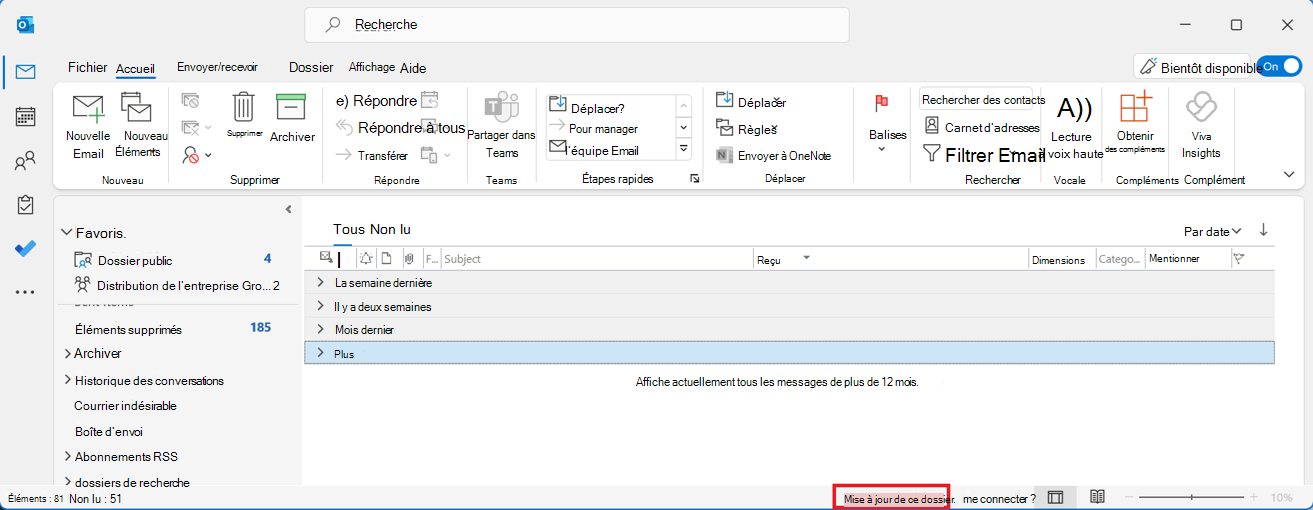
En outre, vous pouvez confirmer qu’il s’agit du problème en examinant le dossier Problèmes de synchronisation du compte Exchange principal dans le profil Outlook. Vous verrez ces erreurs dans le journal de synchronisation des problèmes de synchronisation :
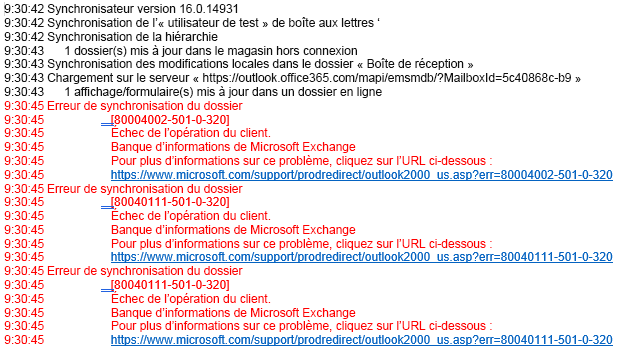
Des symptômes supplémentaires ont été attribués à ce problème. Vous pouvez rencontrer l’un des symptômes individuellement ou en association avec d’autres symptômes. Les symptômes suivants peuvent inclure :
Vous pouvez recevoir des rapports de non-remise(NDR), notamment lors de la réponse à une invitation à une réunion.
« Nous n’avons pas pu envoyer ce message. Vous n’avez pas l’autorisation d’envoyer le message au nom de l’utilisateur spécifié. »
L’erreur est [0x80070005-0x000004dc-0x00000524].
Lorsque vous tentez de sélectionner un calendrier partagé, vous recevez l’erreur « Le jeu de dossiers ne peut pas être ouvert » et le calendrier n’est pas sélectionné.
Les Archive en ligne n’affichent pas les dossiers attendus ou n’affichent pas les données de la boîte aux lettres principale lors de l’accès aux dossiers de Archive en ligne.
Ce problème a commencé avec la version 2202 (build 14931.20604) publiée pour la première fois sur le canal semi-annuel le 12 juillet 2022. Les symptômes répertoriés ci-dessus indiquent que vous êtes affecté par le problème. Il n’existe pas de moyen automatisé de détecter que le profil est dans un état endommagé.
STATUT : RÉSOLU
Une modification a été apportée au service le 26 juillet 2022 pour résoudre le problème. La modification empêchera de nouvelles occurrences, mais ne fixe pas les profils rompus de manière rétroactive. Cette nouvelle occurrence est également référencée dans le tableau de bord Intégrité sous le numéro EX405904.
Une modification a été ajoutée dans les builds du 9 août 2022 pour Outlook Desktop afin de s’assurer que le correctif est déjà inclus pour le premier démarrage lors de la mise à jour vers la version 2202 pour Semi-Annual Canal Entreprise : Version 2202 (build 14931.20660)
Remarque
Une occurrence antérieure de ce problème en février 2022 a été corrigée par une modification apportée au service le 24 février 2022 pour résoudre le problème.
Si vous êtes dans l’état cassé indiqué ci-dessus et que vous souhaitez continuer, vous pouvez créer un profil Outlook pour résoudre le problème : Créer un profil Outlook.
Si vous ne souhaitez pas créer de profil Outlook, vous pourrez peut-être supprimer l’altération du profil actuel. Pour supprimer la corruption de votre profil, suivez les étapes ci-dessous.
Important
La procédure suivante vous montre comment modifier le Registre. Faites attention, car des problèmes sérieux peuvent survenir si vous le modifiez de façon incorrecte. Nous ne saurions trop vous conseiller de suivre ces étapes scrupuleusement. Dans tous les cas, n’oubliez pas de sauvegarder le Registre avant de le modifier. Vous pourrez ainsi le restaurer en cas de problème. Pour plus d’informations sur la sauvegarde et la restauration du Registre, consultez Comment sauvegarder et restaurer le Registre dans Windows.
- Cliquez avec le bouton droit sur le bouton Démarrer de Windows, sélectionnez Exécuter, tapez Regedit, puis appuyez sur la touche Entrée.
- Accédez à ce chemin d’accès du Registre : :Computer\HKEY_CURRENT_USER\Software\Microsoft\Office\16.0\Outlook\Profiles
- Recherchez le nom de profil Outlook du profil que la boîte aux lettres partagée ne met pas à jour et sélectionnez-le.
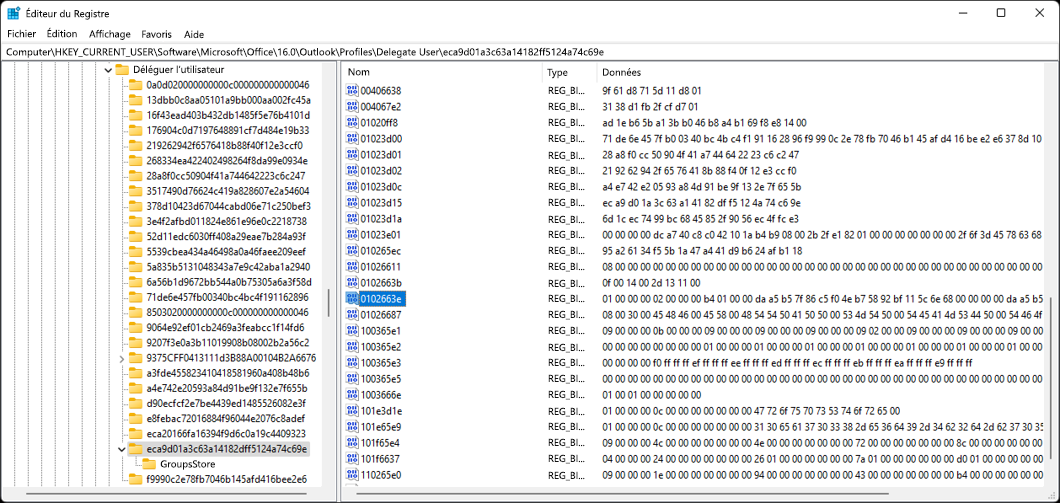
- Dans l’Éditeur du Registre, choisissez Modifier, Rechercher et recherchez le nom de la clé de Registre : 0102663e
- Recherchez cette clé dans le profil où la clé parente se trouve juste au-dessus du GroupStore, comme illustré ci-dessous.
- Cliquez avec le bouton droit sur le nom de la clé : 0102663e , puis sélectionnez Supprimer.
- Fermez l’Éditeur de registre, puis redémarrez Outlook.
Vérifiez que la boîte aux lettres partagée est en cours de mise à jour. S’il est mis à jour correctement, vous n’avez pas besoin de créer un profil Outlook.
Ressources complémentaires
 Demander aux experts
Communiquez avec des experts, discutez des actualités d’Outlook et des meilleures pratiques, et lisez notre blog.
 Obtenir de l’aide dans la communauté
Posez une question et trouvez des solutions avec les agents de support technique, les MVP, les ingénieurs et les utilisateurs d’Outlook.
 Suggérer une nouvelle fonctionnalité
Vos suggestions et commentaires sont les bienvenus. Faites-nous part de vos idées. Nous sommes à votre écoute.
Voir aussi
Correctifs ou solutions de contournement pour les problèmes récents dans Outlook pour PC