
Dernière mise à jour : 23 mars 2026
PROBLÈME
Certains comptes Gmail et Yahoo ont cessé de se synchroniser depuis le 26 février 2026. Les comptes peuvent également arrêter la synchronisation après une modification du mot de passe. Dans les deux cas, quand Outlook arrête la synchronisation, vous n’êtes plus invité à vous connecter à votre compte.
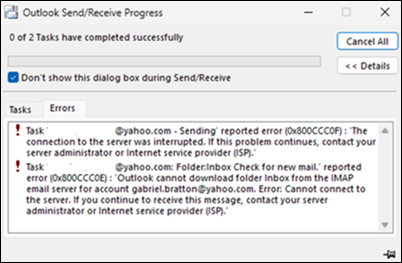
Vous obtenez des erreurs comme celles-ci :
Tâche « Synchronisation des dossiers abonnés pour username@gmail.com. » erreur signalée (0x800CCC0E) : « Outlook ne peut pas synchroniser les dossiers abonnés pour username@gmail.com.
Envoi d’une erreur signalée (0x800CCC0F) ou Envoi d’une erreur signalée (0x80070057)
Rechercher l’erreur signalée par un nouveau courrier (0x800CCC0E)
ÉTAT : RESOLU
Ce problème a été résolu par une modification du service Microsoft 365 le 20/03/26. Il est possible qu’après le correctif et que vous avez modifié votre mot de passe, vous voyiez toujours les mêmes symptômes. Une fois que vous avez modifié votre mot de passe, l’expiration du jeton OAuth prend généralement une heure. Une fois le jeton arrivé à expiration, vous recevez une invite de connexion à partir d’Outlook. Si vous ne souhaitez pas attendre l’heure, vous pouvez effectuer les solutions de contournement ci-dessous pour forcer l’invite de connexion.
CONTOURNEMENT
Quand Outlook n’est pas synchronisé, cela se produit en partie parce qu’Outlook ne vous invite pas à vous connecter et à actualiser les informations d’identification. Les étapes de contournement ci-dessous sont censées amener Outlook à vous inviter à vous connecter à votre compte. Ces étapes ne suppriment pas ou n’affectent pas le compte.
Fermez Outlook.
Dans le menu Démarrer de Windows, recherchez Gestionnaire d’informations d’identification et ouvrez-le. Sur Windows 10 vous devrez peut-être ouvrir le Panneau de configuration pour accéder au Gestionnaire d’informations d’identification. Pour plus d’informations, consultez Accès au Gestionnaire d’informations d’identification.
Sous Gérer vos informations d’identification, sélectionnez Informations d’identification Windows.
Faites défiler jusqu’à Informations d’identification génériques et recherchez celles commençant par MicrosoftOffice16_Data :OAUTH2.
Développez chacun d’eux et pointez sur MicrosoftOffice16_Data :OAUTH2 jusqu’à ce qu’il affiche le nom complet, y compris le tp_google_imap_Oauth2 ou tp_yahoo_imap_Oauth2. Il s’agit des informations d’identification de votre compte.
Sélectionnez Supprimer pour chacun d’entre eux avec le MicrosoftOffice16_Data :OAUTH2. Il existe deux ou quatre de ces informations d’identification pour chaque compte Gmail & Yahoo. Veillez donc à les supprimer.
Si vous souhaitez éviter de supprimer les informations d’identification IMAP Google ou Yahoo à l’exception du compte spécifique affecté, vous pouvez mapper les informations d’identification en les comparant aux identités de cette clé de Registre ci-dessous. Ouvrez l’Éditeur du Registre et collez ce chemin dans la barre d’adresse en haut.
Computer\HKEY_CURRENT_USER\Software\Microsoft\Office\16.0\Common\Identity\Identities
Les sous-clés de cette clé de Registre ci-dessus incluent votre identité Gmail ou Yahoo. Au début de la clé de Registre d’identité se trouve un nombre qui correspond à vos informations d’identification Gmail ou Yahoo dans le Gestionnaire d’informations d’identification. Pour plus d’informations, consultez les exemples ci-dessous.
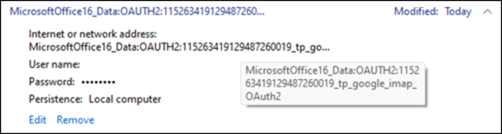
Dans le cas ci-dessus, la clé de Registre commence par 11526349....

Redémarrez Outlook et connectez-vous à votre compte Gmail ou Yahoo.
Redémarrez Outlook après vous être connecté s’il ne démarre pas immédiatement la synchronisation.
Si le premier ensemble d’étapes ci-dessus ne résout pas le problème, suivez les étapes ci-dessous pour supprimer la clé de Registre d’identité pour le compte. Ces étapes sont censées amener Outlook à vous inviter à vous connecter à votre compte. Ces étapes ne suppriment pas ou n’affectent pas le compte.
Fermez Outlook.
Cliquez avec le bouton droit sur le bouton Démarrer de Windows, sélectionnez Exécuter, tapez Regedit, puis sélectionnez OK.
Collez le chemin d’accès ci-dessous dans la barre d’adresses Regedit et appuyez sur Entrée.
Computer\HKEY_CURRENT_USER\Software\Microsoft\Office\16.0\Common\Identity\Identities
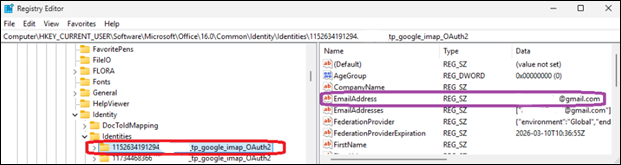
Sous la clé Identités, sélectionnez chaque sous-clé jusqu’à ce que vous trouviez celle qui correspond à l’adresse e-mail qui n’est pas synchronisée.
Supprimez la clé de Registre Identités, exemple en rouge ci-dessous. Recherchez l’adresse e-mail Gmail ou Yahoo correspondante, par exemple en violet. Il s’agit de la clé d’identité dans la colonne de gauche à supprimer. Après avoir supprimé la clé, redémarrez Outlook et reconnectez-vous.
Ressources supplémentaires
Impossible d’ajouter un compte Gmail à Outlook classique
Ressources complémentaires
 Demander aux experts
Communiquez avec des experts, discutez des actualités d’Outlook et des meilleures pratiques, et lisez notre blog.
 Obtenir de l’aide dans la communauté
Posez une question et trouvez des solutions avec les agents de support technique, les MVP, les ingénieurs et les utilisateurs d’Outlook.
 Suggérer une nouvelle fonctionnalité
Vos suggestions et commentaires sont les bienvenus. Faites-nous part de vos idées. Nous sommes à votre écoute.