
Accessibilité dans le clavier Microsoft SwiftKey pour Android
Votre clavier Microsoft SwiftKey prend en charge certaines fonctionnalités d’accessibilité, notamment un thème de clavier à contraste élevé, l’optimisation de TalkBack et Explore By Touch.
2. Mise à jour de la liste des langues
3. Options pour redimensionner le clavier
4. Explorer par interaction tactile
5. TalkBack
- Qu’est-ce que TalkBack ?
- Comment l’activer
- Comment utiliser TalkBack
- Comment activer le verrouillage des majuscules
- Comment accéder aux nombres et aux symboles
- Comment accéder au menu clavier SwiftKey
- Comment entrer un emoji
1 - Thème à contraste élevé
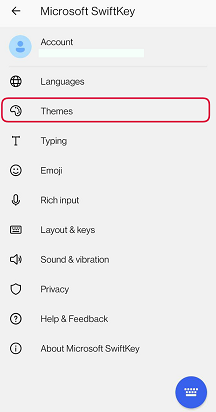
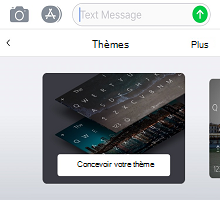
Microsoft SwiftKey fournit un thème à contraste élevé qui répond aux exigences WCAG 2.0 AAA de contraste des couleurs. Il s’agit d’un thème gratuit, et il n’est pas nécessaire de le télécharger. Toutefois, vous devez le sélectionner activement pour le définir comme thème de clavier. Pour accéder à ce thème, suivez les étapes ci-dessous :
- Ouvrir l’application SwiftKey
- Appuyez sur « Thèmes »
- Faites défiler vers le bas jusqu’à ce que vous trouviez le thème « Contraste élevé »
- Appuyez sur le thème pour le définir comme thème de votre clavier
2 - Langues mises à jour
Les langues de votre clavier Microsoft SwiftKey sont désormais affichées au format «< nom> de paramètres régionaux / <nom> natif » et triées par ordre alphabétique afin que TalkBack puisse toujours lire le nom des paramètres régionaux.
3 - Options de redimensionnement du clavier
Microsoft SwiftKey vous offre la possibilité de modifier la taille de votre clavier. Pour redimensionner votre clavier, procédez comme suit :
- Appuyez sur les trois points ... dans votre barre d’outils
- Appuyez sur le bouton « Redimensionner »
- Choisissez la taille souhaitée
Pour plus d’informations, consultez l’article suivant :
Comment redimensionner votre clavier Microsoft SwiftKey
4 – Explorer par interaction tactile
Lorsque l’exploration tactile est activée, vous pouvez profiter des fonctionnalités suivantes :
- Pour taper, faites simplement glisser votre doigt sur le clavier jusqu’à ce que vous trouviez la touche souhaitée, puis retirez votre doigt de l’écran pour insérer le texte/appuyer sur le bouton.
- Pour entrer des caractères secondaires, faites glisser et patientez sur une touche jusqu’à ce que TalkBack annonce « Autres caractères disponibles ». Faites ensuite glisser sur la fenêtre contextuelle de caractères supplémentaires et relâchez votre doigt pour l’insérer. Pour annuler la sélection de caractères supplémentaires, relâchez votre doigt sur le clavier, puis faites-le glisser ailleurs.
- Si vous aviez précédemment activé plusieurs langues qui utilisent différentes dispositions de langue dans Microsoft SwiftKey, l’activation de l’exploration tactile modifiera la façon dont vous basculez entre elles à partir du clavier. Au lieu de balayer vers la gauche ou la droite sur la barre d’espace pour modifier la disposition de la langue, vous devrez appuyer longuement sur la barre d’espace pour passer d’une disposition à l’autre.
- Le flux et les mouvements tels que glisser vers la gauche pour supprimer ou glisser vers le bas pour réduire le clavier sont désormais désactivés.
- Il ne sera pas possible d’utiliser le clavier 'non ancré'. Si vous utilisez actuellement Microsoft SwiftKey non ancré, l’activation de l’exploration tactile entraîne l’ancrage de votre clavier.
5 - TalkBack
Qu’est-ce que TalkBack ?
TalkBack est le lecteur d’écran de Google qui fonctionne en donnant des commentaires vocaux sans regarder l’écran.
Comment l’activer
S’il n’est pas déjà activé, vous pouvez activer TalkBack en accédant à votre appareil Paramètres > Accessibilité.
Google fournit plus d’informations sur cette fonctionnalité ici.
Comment utiliser TalkBack
Microsoft SwiftKey a été configuré pour fonctionner avec les fonctionnalités TalkBack dans la zone du clavier et des paramètres du clavier dans l’application.
La liste ci-dessous passe en revue un certain nombre d’exemples de saisie de base :
Comment activer le verrouillage des majuscules
- Accédez au coin inférieur gauche pour appuyer sur la touche Maj. Une fois activé, vous entendrez « Verr. maj activé.
Comment accéder aux nombres et aux symboles
- Naviguez vers le coin inférieur gauche pour appuyer sur le bouton 123 sous la touche Maj. Une fois activé, vous entendrez « Symboles et nombres, affichage des symboles et du clavier numérique Microsoft SwiftKey ».
Comment accéder au menu clavier SwiftKey
- Juste en dessous du champ de saisie de texte sur le bord gauche du clavier, vous pouvez développer la barre d’outils.
- Appuyez pour afficher la barre d’outils.
Comment entrer un emoji
- Dans le coin inférieur droit, appuyez sur le clavier emoji. Une fois sélectionné, vous entendrez « emoji, montrant le clavier emoji SwiftKey ».
- Pour revenir à la disposition standard, appuyez sur le bouton abc dans le coin inférieur gauche. Une fois que vous entendrez « affichage du clavier des lettres SwiftKey ».
6 - Grossissement Android
Microsoft SwiftKey n’est actuellement pas compatible avec la fonctionnalité d’agrandissement d’Android. Par conséquent, si vous appuyez sur l’écran 3 fois de suite, l’écran effectue un zoom avant et entoure la zone d’une bordure bleue.
Le grossissement doit être désactivé par défaut, mais si vous constatez qu’il a été activé, suivez les étapes ci-dessous pour le désactiver :
- Accédez au menu paramètres de votre appareil Android
- Appuyez sur « Accessibilité »
- Décochez l’option « Grossissement » (ou « Geste d’agrandissement »)
Notez que ces étapes peuvent varier en fonction de votre appareil Android.