Cet article s’applique aux travailleurs de première ligne.
Shifts vous permet de gérer facilement vos quarts de travail et votre planification. Selon les paramètres de planification activés pour votre équipe, vous pouvez envoyer des demandes pour les éléments suivants :
- Congé
- Choisissez une équipe ouverte à votre emplacement et/ou une équipe ouverte à d’autres emplacements dans votre région
- Échanger un quart de travail avec un coéquipier
- Proposer un quart de travail à un coéquipier
Votre demande est envoyée à un responsable pour approbation. Vous pouvez afficher et suivre toutes vos demandes dans Shifts, y compris celles en attente d’approbation du responsable.
Contenu de cet article
Demander une équipe ouverte
Les shifts ouverts sont des shifts non attribués qu’un responsable a mis à la disposition des personnes à demander. Vous voulez prendre un quart de travail supplémentaire ? Recherchez et demandez des équipes ouvertes qui vous conviennent le mieux.
Ouvrez les équipes à votre emplacement
Voici comment demander une équipe ouverte.
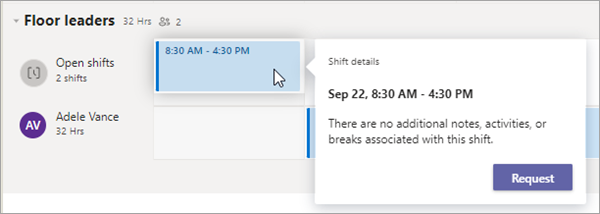
Dans Shifts, appuyez sur Ouvrir les shifts>Vos emplacements.
Appuyez sur le shift que vous souhaitez demander.
Affichez les détails, puis appuyez sur Demander. Votre demande est envoyée à votre responsable pour approbation.
Lorsque votre responsable approuve (ou refuse) votre demande, vous recevez une notification dans votre flux d’activité Teams.
Si votre demande est approuvée, vous verrez votre équipe affectée dans la planification.
Ouvrir des équipes à d’autres emplacements
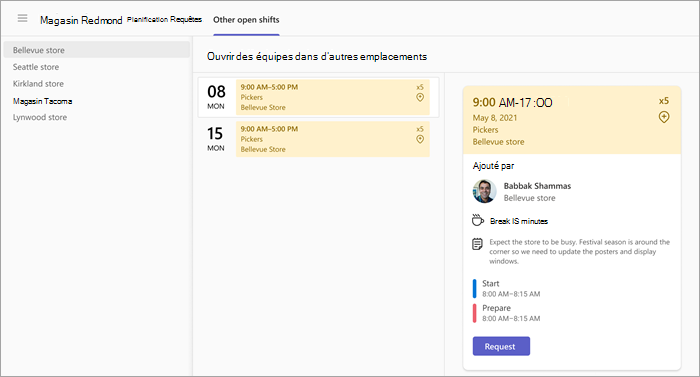
Si la fonctionnalité d’ouverture des shifts entre les emplacements est configurée pour votre équipe, vous verrez un onglet Autres emplacements dans Shifts.
À partir de là, vous pouvez voir et demander des équipes ouvertes à d’autres emplacements (équipes) de votre région qui utilisent également cette fonctionnalité. Choisissez et récupérez les quarts de travail à des emplacements qui vous conviennent !
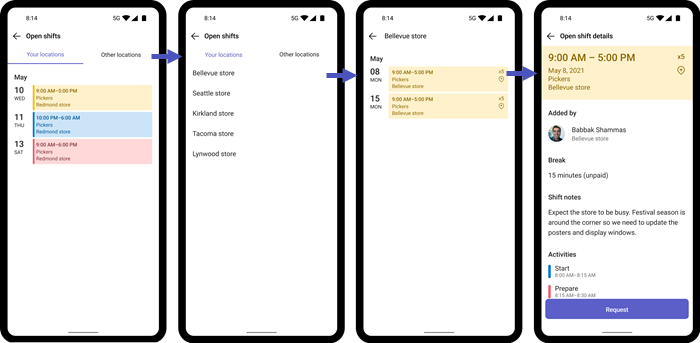
Votre demande est envoyée au responsable à cet emplacement pour approbation. Si votre demande est approuvée, vous verrez votre équipe affectée dans la planification, ainsi que vos autres équipes.
Pour plus d’informations, consultez Demander une équipe ouverte à un autre emplacement dans Shifts.
Échanger un shift
Vous voulez échanger un quart de travail ? Voici comment échanger des quarts de travail avec un coéquipier.
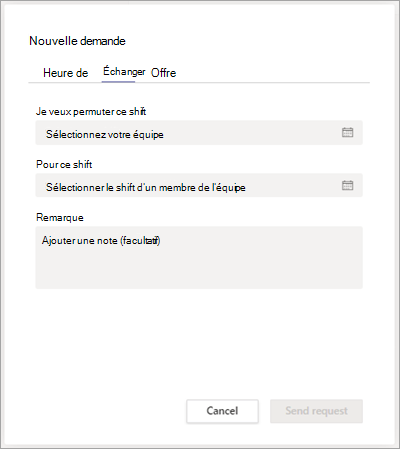
Dans Shifts, appuyez sur le shift que vous souhaitez permuter, puis appuyez sur Permuter.
Sélectionnez le shift d’un coéquipier.
Ajoutez une raison pour l’échange ou appuyez simplement sur Terminé.
Votre demande est envoyée à votre collègue, qui reçoit une notification dans son flux d’activité Teams. Votre collègue peut choisir d’accepter ou de refuser votre demande d’échange.
Lorsque votre collègue répond à votre demande d’échange, vous recevez une notification dans votre flux d’activité Teams.
Si votre collègue accepte votre demande, la demande est automatiquement envoyée à votre responsable pour approbation finale.
Lorsque votre responsable répond à la demande, vous et votre collègue recevez une notification dans le flux d’activité Teams.
Si la demande a été approuvée, votre équipe et celle de votre collègue sont mises à jour dans la planification.
Proposer un quart de travail
Vous avez besoin d’un quart de travail couvert ? Voici comment proposer un shift à quelqu’un d’autre de votre équipe.
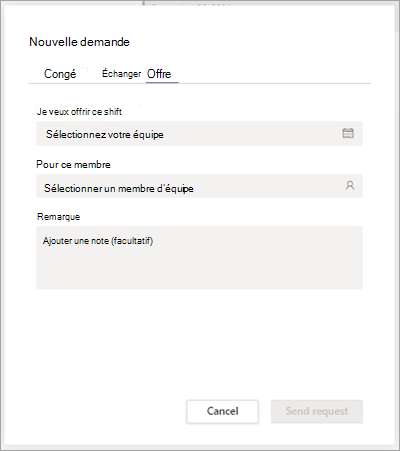
Dans Shifts, appuyez sur le shift que vous souhaitez offrir, puis appuyez sur Offre.
Appuyez sur Sélectionner un membre de l’équipe, appuyez sur le coéquipier auquel vous souhaitez proposer votre shift, puis appuyez sur Suivant.
Ajoutez une raison pour laquelle vous proposez le shift ou appuyez simplement sur Terminé.
Votre demande est envoyée à votre collègue, qui reçoit une notification dans son flux d’activité Teams. Votre collègue peut choisir d’accepter ou de refuser votre demande d’offre.
Lorsque votre collègue répond à votre demande d’offre, vous recevez une notification dans votre flux d’activité Teams.
Si votre collègue accepte votre demande, la demande est automatiquement envoyée à votre responsable pour approbation finale.
Lorsque votre responsable répond à la demande, vous et votre collègue recevez une notification dans le flux d’activité Teams.
Si la demande a été approuvée, la modification de l’équipe est mise à jour dans la planification
Définir un rappel d’équipe
Appuyez sur
 > PlusParamètres>Majs.
Activez le bouton bascule Définir le rappel de décalage .
Vous recevrez une notification une heure avant le début de votre équipe.
Afficher vos demandes
Dans Shifts, appuyez sur  À partir de là, vous verrez toutes vos demandes de congé et de décalage, ainsi que les status de chaque demande.
- La section En cours répertorie les demandes en attente d’approbation du responsable. Vous pouvez annuler toute requête en cours.
- La section Terminé répertorie les demandes approuvées (ou refusées) par un responsable.
Choisissez une demande pour afficher ses détails.
Conseil
Vous pouvez également sélectionner la notification dans votre flux d’activité Teams pour une demande de shift. Cela vous permet d’accéder à la requête spécifique dans Shifts.