

Vous pouvez ajouter, modifier, déplacer, mettre en forme ou supprimer du texte sur un connecteur comme vous le faites pour les formes.
Conseils
- Les commandes du groupe Outils de l’onglet Accueil font basculer Visio dans un autre état ou mode qui peut porter à confusion. Utilisez le clavier pour basculer entre l’outil Pointeur,
 (appuyez sur Ctrl+1) et
  Connecteur (appuyez sur Ctrl+3). Quel que soit l’outil utilisé, comme Bloc de texte ou Point de connexion, appuyez plusieurs fois sur la touche Échap pour revenir à l’outil Pointeur.
 - Utilisez la fonctionnalité Zoom pour agrandir les détails et disposer d’un contrôle accru : Zoom avant (ALT+F6), Zoom arrière (ALT+MAJ+F6) et Ajuster à la fenêtre (CTRL+MAJ+W).
Procédure
Double-cliquez sur le connecteur. Une zone de texte s’affiche.
Entrez votre texte dans la zone de texte.
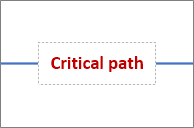
Lorsque vous avez terminé, cliquez en dehors de la zone de texte.
Pour déplacer votre texte, cliquez sur la poignée jaune Image de
 , puis faites glisser la sélection pour déplacer la zone de texte le long du connecteur.
Pour faire pivoter la zone de texte, sélectionnez Accueil, dans le groupe Outils , sélectionnez Bloc de texte
 , sélectionnez la zone de texte, puis faites glisser la poignée de rotation
  .
.Pour mettre en forme la police, la taille, l’alignement, l’ordre de plan ou la couleur du texte, activez l’outil Pointeur
(appuyez sur Ctrl+1), double-cliquez sur la zone d’entrée de texte pour sélectionner l’ensemble du texte ou sélectionner le texte à modifier, puis procédez comme suit :- Dans la barre d’outils de texte flottante, apportez vos modifications. Si cette dernière n’apparaît pas, cliquez avec le bouton droit sur le texte sélectionné.
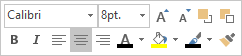
- Si vous préférez, utilisez les groupes Police et Paragraphe de l’onglet Accueil. Pour afficher la boîte de dialogue Texte, sélectionnez l’image du
 du lanceur de boîte de dialogue Police ou Paragraphe.
- Dans la barre d’outils de texte flottante, apportez vos modifications. Si cette dernière n’apparaît pas, cliquez avec le bouton droit sur le texte sélectionné.
Pour supprimer du texte, activez l’outil Pointeur
(appuyez sur Ctrl+1), double-cliquez sur la zone d’entrée de texte afin de sélectionner tout le texte, appuyez sur Suppr, puis cliquez en dehors de la zone de texte.
Remarque Une zone de texte de connecteur est différente d’une forme Zone de texte. Vous ne pouvez pas remplir, redimensionner ou mettre en forme la zone de texte de connecteur. De plus, vous ne pouvez ajouter qu’une zone de texte de connecteur à un connecteur.
Voir aussi
Ajouter des liens entre les formes
Modifier les points de connecteur, les traits ou les flèches