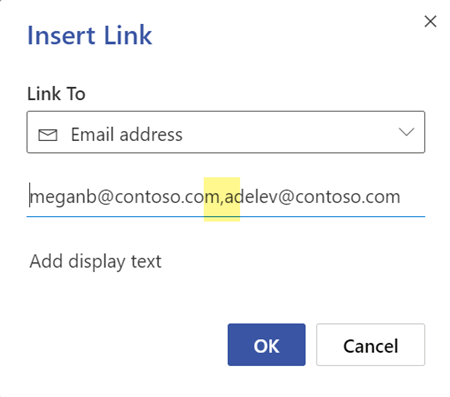
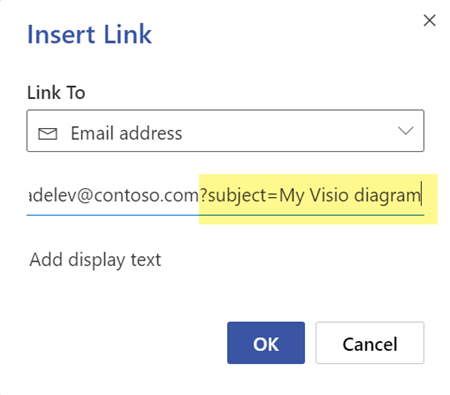
Les liens hypertexte dans Visio diffèrent de ceux des autres applications Microsoft 365. Dans Visio, vous attribuez un lien hypertexte à une forme plutôt qu’à du texte.
Toutes les formes peuvent prendre un ou plusieurs liens hypertexte. Les liens hypertexte peuvent être liés à une autre page ou forme du dessin actif, à une page ou une forme d’un autre dessin, à un document autre qu’un dessin Visio, à un site Web, à un site FTP ou à une adresse de messagerie.
Pour qu’un lien hypertexte ressemble à un lien texte traditionnel, reportez-vous à la section Émuler un lien hypertexte ci-dessous.
Remarque
Avant de commencer, assurez-vous que le dessin actif et le fichier vers lequel vous créez un lien ont été enregistrés.
Créer un lien vers une page ou une forme dans un dessin Visio
Sélectionnez la forme à lier.
Sous l’onglet Insertion , dans le groupe Liens , sélectionnez Lien hypertexte.
(Raccourci clavier : Ctrl+K)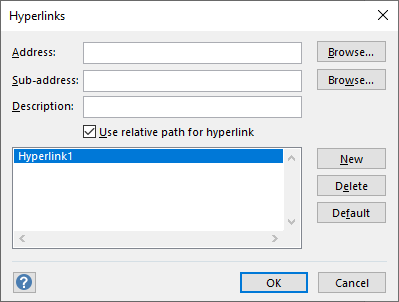
En regard de Adresse, cliquez sur Parcourir, puis sélectionnez le dessin vers lequel vous souhaitez créer un lien.
Remarque
Si vous souhaitez créer un lien vers une page du même dessin, laissez la section Adresse vide.
En regard de Sous-adresse, cliquez sur Parcourir et, dans la boîte de dialogue Lien hypertexte , faites ce qui suit :
- Choisissez la page vers laquelle vous souhaitez créer un lien.
- Tapez le nom de la forme vers laquelle vous souhaitez créer un lien, le cas échéant.
Pour obtenir le nom de la forme, sous l’onglet Développeur , cliquez sur Nom de la forme. Si vous ne voyez pas l’onglet Développeur , vous pouvez l’ajouter au ruban. Pour plus d’informations, consultez Afficher l’onglet Développeur.
Vous pouvez faire de votre lien un lien hypertexte relatif, c’est-à-dire un lien qui spécifie l’emplacement du fichier vers lequel vous créez un lien, par rapport à l’emplacement de votre dessin actuel. Si vous n’êtes pas sûr d’utiliser un lien hypertexte relatif, ne sélectionnez pas l’option Utiliser un chemin d’accès relatif pour le lien hypertexte .
Lier une forme à un fichier sur votre ordinateur ou réseau
Sélectionnez la forme à lier.
Dans l’onglet Insertion , dans le groupe Liens , sélectionnez Lien hypertexte (raccourci clavier : Ctrl+K).
En regard d’Adresse, cliquez sur Parcourir, sur Fichier local, puis sélectionnez le fichier que vous souhaitez lier.
Conseil
Si vous ne voyez pas le fichier souhaité, essayez de sélectionner un autre type de fichier dans la liste Type de Files.
Lier une forme à un site web
- Sélectionnez la forme à lier.
- Dans l’onglet Insertion , dans le groupe Liens , sélectionnez Lien hypertexte (raccourci clavier : Ctrl+K).
- En regard de Adresse, sélectionnez Parcourir, puis Adresse Internet, puis recherchez le site web vers lequel vous souhaitez créer un lien.
- Pour créer un lien vers un signet spécifique d’une page web, dans la zone Sous-adresse , tapez le nom du signet.
Si vous ne savez pas si vous pouvez utiliser un nom de signet, laissez la zone Sous-adresse vide. - Dans la zone Description , tapez un nom pour le lien hypertexte. Ce nom est utilisé comme nom de lien dans le menu contextuel de la forme.
- Pour ajouter un autre lien hypertexte à cette même forme, cliquez sur Nouveau , puis tapez les informations du nouveau lien.
Émuler un lien hypertexte texte
Pour créer un lien hypertexte qui ressemble davantage à un lien hypertexte de texte traditionnel, utilisez une forme zone de texte dans votre dessin :
- Sélectionnez Insérer> unezone de texte, puis dessinez la zone sur la zone de dessin.
Un point d’insertion clignotant s’affiche au centre de la zone, prêt à vous permettre d’entrer du texte. - Tapez le texte que vous souhaitez voir apparaître en tant que lien.
- Sélectionnez l’onglet Accueil , puis utilisez les options du groupe Police pour appliquer le style souhaité au texte.
- Sous l’onglet Insertion , dans le groupe Liens , sélectionnez Lien.
- Dans la boîte de dialogue Liens hypertexte , entrez l’adresse du lien dans la zone Adresse .
- Dans la zone Description , entrez un texte approprié (similaire à celui que vous avez utilisé à l’étape 2).
Ce nom est utilisé comme nom de lien dans le menu contextuel de la forme lorsqu’un utilisateur clique avec le bouton droit sur la forme. - Cliquez sur OK.
Ouvrir un brouillon de courrier à partir d’une forme
- Sélectionnez la forme à lier.
- Dans l’onglet Insertion , dans le groupe Liens , sélectionnez Lien hypertexte (raccourci clavier : Ctrl+K).
- Dans la zone de texte Adresse , tapez mailto : puis ajoutez l’adresse e-mail du message électronique.
Suivre un lien hypertexte
- Assurez-vous qu’aucune forme sur la page n’est sélectionnée.
- Pointez sur la forme liée, appuyez sur Ctrl, puis cliquez sur .
(Si une autre forme est sélectionnée lorsque vous appuyez sur Ctrl+clic, le lien hypertexte n’est pas suivi. Au lieu de cela, la forme sur laquelle vous cliquez est ajoutée à la sélection avec la forme déjà sélectionnée.)
Vous pouvez également cliquer avec le bouton droit sur la forme, puis cliquer sur l’URL ou le nom du lien hypertexte (dans la zone Description ) dans le menu contextuel.
Remarque
Si vous avez enregistré le dessin en tant que page Web ou en mode plein écran, cliquez simplement sur la forme pour suivre le lien.
Modifier ou supprimer un lien hypertexte
- Sélectionnez la forme.
- Dans l’onglet Insertion, cliquez sur Lien hypertexte.
(Raccourci clavier : appuyez sur Ctrl+K) - Pour modifier un lien hypertexte, sélectionnez-le dans la liste des liens hypertexte, apportez les modifications voulues dans les zones Adresse, Sous-adresse et Description , puis cliquez sur OK.
- Pour supprimer un lien hypertexte, sélectionnez-le dans la liste des liens hypertexte, cliquez sur Supprimer, puis sur OK.