
Les couloirs sont des formes que vous pouvez faire glisser sur votre dessin et placer dans n’importe quel ordre dans votre organigramme. Faites-les glisser pour les déplacer ou modifier leur taille, et faites glisser des formes Étape de processus vers ceux-ci pour créer le diagramme de flux.
Remarque
La procédure suivante suppose que le gabarit Diagramme de flux fonctionnel croisé est disponible pour votre dessin. Pour consulter des instructions sur l’ajout d’un gabarit, voir Ajouter un gabarit à un modèle dans Visio.
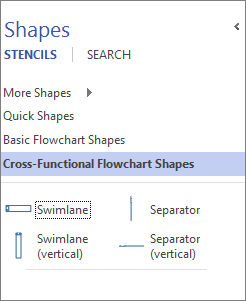
Dans la fenêtre Formes, dans le gabarit Formes de diagramme de flux fonctionnel croisé, faites glisser une forme Couloir (horizontale ou verticale) vers une section vide du diagramme.
Chaque nouveau couloir est associé à une barre d’étiquette qui indique Fonction par défaut. Pour modifier l’étiquette, double-cliquez sur cette barre.Faites glisser d’autres formes depuis la fenêtre Formes. Déposez-les ensuite à l’emplacement voulu quand l’indicateur de connexion orange s’affiche.
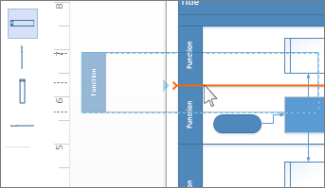
Faites glisser les formes de processus dans les couloirs appropriés. Lorsque la forme est contenue dans le couloir, le couloir est mis en surbrillance en vert.
Remarque
Si vous déposez un nouveau couloir sur une forme de processus déjà présente sur votre dessin, la forme de processus n’est pas associée au couloir (ou groupée avec celui-ci), même si elle semble l’être. Pour regrouper la forme de processus avec un couloir, déplacez la forme de sorte que Visio met en surbrillance le couloir, puis déposez la forme. Les formes regroupées avec un couloir se déplacent automatiquement avec celui-ci lorsque vous déplacez le couloir.
Modifier la taille ou la position d’un couloir
Si vous devez modifier la largeur d’un couloir, faites glisser les traits de séparation jusqu’à ce que vous obteniez la largeur souhaitée.
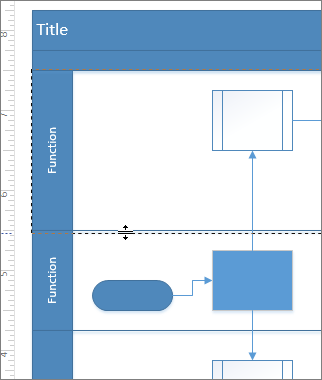
Vous pouvez également faire glisser l’extrémité du couloir, si vous souhaitez l’allonger ou le raccourcir.
Pour déplacer un couloir vers le haut ou vers le bas de l’organigramme, cliquez sur sa barre d’étiquette afin qu’un surlignage gris apparaisse autour du couloir. Faites ensuite glisser le couloir jusqu’à ce que l’indicateur de connexion orange s’affiche à l’emplacement souhaité. Les formes contenues dans le couloir sont déplacées avec celui-ci.
Pour supprimer un couloir, cliquez sur sa barre d’étiquette pour que le couloir soit mis en surbrillance en gris, puis appuyez sur Suppr. Notez que la suppression d’un couloir entraîne celle des formes qu’il contient.