
Un organigramme interfonctionnel révèle qui fait quoi et quand dans un diagramme en forme de grille organisé en sections. Il va au-delà d’un organigramme de base pour montrer les relations entre les fonctions (telles qu’une partie prenante ou un département) et les phases (telles que les jalons) d’un processus.
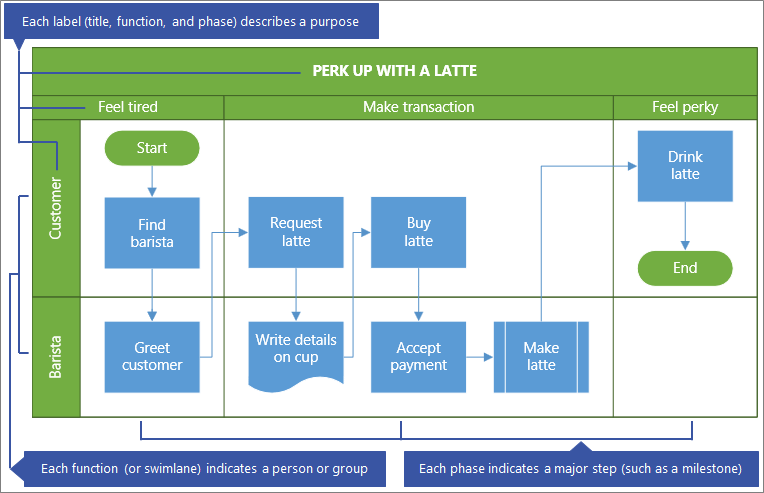
Avant de commencer
Créez le diagramme à modifier. Pour plus d’informations , consultez Afficher, créer et modifier un diagramme dans Visio pour le web.
Dans la Galerie, faites défiler vers le bas jusqu’à la ligne Diagramme de flux fonctionnel croisé , puis sélectionnez Créer. Le modèle s’ouvre avec deux fonctions et une phase.
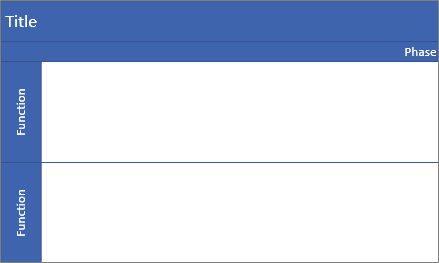
Vous pouvez également ouvrir des diagrammes de démarrage, tels que Processus d’approbation de crédit ou Processus de planification d’événements, qui peuvent mieux répondre à vos besoins.
Haut de la page
Décider de l’orientation de l’organigramme
L’orientation par défaut est horizontale et utilise les formes couloir et séparateur. Toutefois, vous pouvez modifier l’orientation vers verticale en supprimant le diagramme par défaut, puis en ajoutant les formes couloir (verticale) et Séparateur (verticale).
RemarqueUne fois que vous avez démarré, vous ne pouvez pas convertir automatiquement d’une orientation à une autre.
Haut de la page
Ajouter un couloir ou une phase
- Dans la palette Formes de la région Onglets Forme, sélectionnez Formes de diagramme de flux fonctionnel croisé Icône
 .
. - Faites glisser la forme Couloir, la
 ou la forme Séparateur
 et déposez-les sur le diagramme transversal.
Assurez-vous que les formes sont déposées au-dessus du diagramme.
Haut de la page
Modifier le texte de l’étiquette
- Double-cliquez sur le texte qui contient Titre, Fonction ou Phase.
Visio Online bascule vers la modification de texte et peut effectuer un zoom avant sur la forme. - Entrez un texte qui décrit l’objectif de chaque composant. Les étiquettes de fonction sont toujours d’orientation verticale.
- Pour arrêter d’ajouter du texte, cliquez en dehors de la forme ou appuyez sur Échap.
Visio Online restaure l’affichage d’origine s’il effectue automatiquement un zoom au début de la frappe.
Remarque Vous ne pouvez pas faire pivoter le texte de l’étiquette.
Haut de la page
Ajouter des formes d’organigramme
- Dans la palette Formes de la région Onglets Forme, sélectionnez Formes d’organigramme
 .
. - Créez le diagramme de flux. Pour plus d’informations, voir Ajouter et connecter des formes dans Visio pour le web.
- Lorsque vous créez le diagramme de processus, assurez-vous que les formes sont complètement situées dans le couloir et la section de phase appropriés. Pour plus d’informations, voir Sélectionner, copier et déplacer des formes dans Visio pour le web.
Haut de la page
Redimensionner un couloir ou une phase
Vous voudrez peut-être ajuster la taille d’un couloir ou d’une phase, surtout si le processus prend de l’ampleur.
- Pour redimensionner la forme Couloirs, sélectionnez l’étiquette du couloir, puis faites glisser les poignées vers la gauche, la droite, le haut ou le bas.
- Pour redimensionner la forme Séparateur, sélectionnez l’étiquette Phase, puis faites glisser les poignées vers la gauche ou la droite.
Haut de la page
Déplacer un couloir ou une phase
Vous souhaiterez peut-être déplacer un couloir ou une phase, pour mieux organiser les formes dans le processus.
- Pour déplacer une forme Couloirs, faites glisser l’étiquette vers un nouvel emplacement. Veillez à déposer la forme en haut du diagramme.
Les formes du couloir se déplacent avec lui. - Bien que vous ne puissiez pas déplacer une forme Séparateur, vous pouvez la supprimer , puis en ajouter une nouvelle à un autre emplacement.
Haut de la page
Supprimer un couloir ou une phase
- Sélectionnez l’étiquette de la forme Couloir ou Séparateur, puis appuyez sur Suppr.
Toutes les formes du couloir ou de la phase sont également supprimées.
Conseil Pour enregistrer les formes, déplacez-les complètement en dehors du diagramme interfonctionnel avant de supprimer la forme Couloir ou Séparateur.
Haut de la page