
Les cartes mentales peuvent être un outil puissant pour vous aider à réfléchir et à capturer des idées au même endroit. À l’aide d’une carte mentale, vous pouvez commencer par un seul nœud central ou une seule idée, puis l’étendre en ajoutant d’autres nœuds au fur et à mesure que vous explorez différents aspects et détails. À mesure que vous poursuivez votre réflexion, vous pouvez facilement modifier la carte mentale en ajoutant de nouveaux nœuds ou en supprimant les nœuds redondants, sans perturber la fidélité visuelle du diagramme. En résumé, les cartes mentales peuvent vous aider à organiser vos pensées et à y voir plus clair.
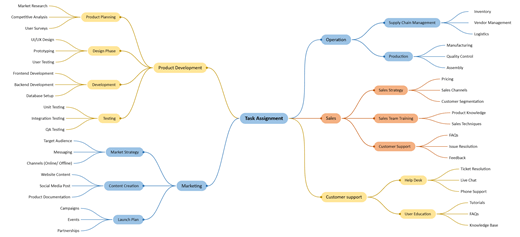
Créer un diagramme Brainstorming
- Démarrez Visio, puis sélectionnezNouveaufichier>.
- Sous la zone de recherche, sélectionnez Entreprise.
- Sélectionnez le diagramme Brainstorming, puis sélectionnez Créer.
- À partir des Formes Brainstorming, faites glisser la forme Sujet principal sur la page de dessin. Le sujet principal est le thème central du diagramme. Sélectionnez la forme et tapez le texte que vous souhaitez que l’idée principale représente.
- Sélectionnez la forme Sujet principal , puis, sous l’onglet Brainstorming , dans le groupe Ajouter des sujets , cliquez sur Sous-sujet ou Ajouter un sous-sujet. Un sous-thème se connecte à la forme Sujet principal et lui est subordonné.
Ajouter d’autres rubriques à votre diagramme de brainstorming
Ajouter plusieurs sous-sujets à la fois
- Sélectionnez la rubrique à laquelle vous souhaitez ajouter des rubriques subordonnées, puis, sous l’onglet Brainstorming , dans le groupe Ajouter des rubriques , cliquez sur plusieurs sous-rubriques.
- Dans la boîte de dialogue, entrez du texte pour chaque nouvelle rubrique, puis appuyez sur Entrée après chaque nouvelle rubrique. Lorsque vous avez terminé d’ajouter toutes les rubriques souhaitées, cliquez sur OK.
Ajouter une rubrique à la fois
- Sélectionnez la rubrique à laquelle vous souhaitez ajouter une rubrique de même niveau ou subordonnée, puis, sous l’onglet Brainstorming , dans le groupe Ajouter des rubriques , cliquez sur Homologue ou Sous-rubrique.
Une rubrique homologue est une rubrique ajoutée au même niveau dans la hiérarchie que la rubrique sélectionnée.
Déplacer des rubriques
Déplacer une rubrique vers un autre emplacement sur la même page
- Sélectionnez le sujet et faites-le glisser vers l’emplacement souhaité sur la page de dessin.
Si la rubrique comporte des subordonnés, ceux-ci se déplacent avec la rubrique et leurs connecteurs se repositionnent automatiquement.
Déplacer une rubrique et ses subordonnés vers une autre page
- Sélectionnez la rubrique de niveau supérieur dans la section de votre diagramme que vous souhaitez déplacer vers une autre page, puis, sous l’onglet Brainstorming , dans le groupe Réorganiser , cliquez sur Déplacer la rubrique vers une nouvelle page.
- Dans la boîte de dialogue Déplacer les rubriques , sous Déplacer vers, cliquez sur Nouvelle page. Tapez le nom souhaité pour la nouvelle page ou conservez la valeur par défaut, puis cliquez sur OK.
Déplacer une rubrique sans ses subordonnés vers une autre page
- Cliquez avec le bouton droit sur le sujet que vous souhaitez déplacer vers une autre page, puis cliquez sur Copier.
- Accédez à la page à laquelle vous souhaitez ajouter la rubrique, cliquez avec le bouton droit sur la page, puis cliquez sur Coller.
Déplacer une rubrique à un autre niveau
- Dans la fenêtre plan, faites glisser le nom de la rubrique que vous voulez subordonner directement au-dessus du nom de la rubrique que vous voulez voir supérieure.
Toutes les rubriques subordonnées se déplacent avec la rubrique et les modifications sont reflétées dans votre diagramme.
Conseil
Si vous ne voyez pas la fenêtre de plan sur la page de dessin, sous l’onglet Brainstorming , dans le groupe Gérer , sélectionnez Fenêtre de plan.
Voir aussi
Cinq excellents outils pour créer des diagrammes de brainstorming