
Vous pouvez créer un diagramme de machine à états UML pour montrer le comportement d’une partie d’un système conçu.
La façon dont un objet répond à un événement dépend de l’état dans lequel se trouve cet objet. Un diagramme de machine à états décrit la réponse d’un objet à des stimuli extérieurs. L’objet peut être un programme, un appareil ou un processus informatique.
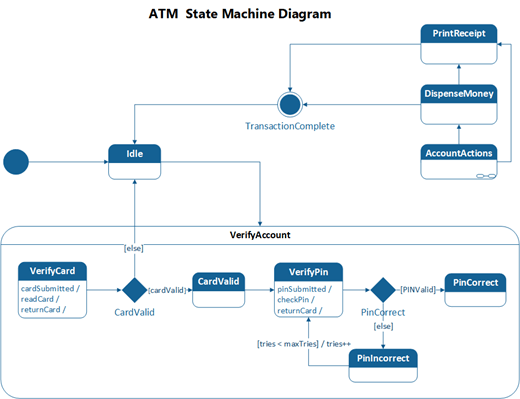
Tout d’abord, ouvrez le diagramme Machine à états UML qui est fourni avec un gabarit de machine à états dont les formes sont conformes à la norme UML 2.5 ou 2.0, selon votre version de Visio.
- Démarrez Visio. Si un fichier est déjà ouvert, cliquez surNouveaufichier>.
- Dans la zone de recherche, tapez
UML state machine. - Sélectionnez le diagramme de machine à états UML .
- Dans la boîte de dialogue, sélectionnez Unités métriques ou Unités américaines.
- Sélectionnez Créer.
- Le diagramme s’ouvre. La fenêtre Formes en regard du diagramme doit s’afficher. Si vous ne la voyez pas, accédez à Afficher>les volets des tâches et vérifiez que l’option Formes est sélectionnée. Si vous ne le voyez pas, cliquez sur le bouton Développer la fenêtre Formes à gauche.
- Sous l’onglet Affichage, vérifiez que la case activée en regard des points de connexion est activée. Les points de connexion apparaissent alors lorsque vous commencez à lier des formes.
- À présent, faites glisser les formes que vous souhaitez inclure dans votre diagramme de la fenêtre Formes vers la page. Pour renommer les étiquettes de texte, double-cliquez sur les étiquettes.