
Vous pouvez sélectionner n’importe quelle forme sur une page de diagramme, ou n’importe quelle sous-forme dans un groupe, en la sélectionnant dans la fenêtre Dessin Explorer.
Utiliser la fenêtre Drawing Explorer
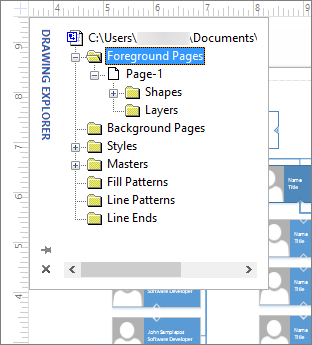
Sous l’onglet Développeur, dans le groupe Afficher/Masquer, activez la case à cocher Explorateur de dessins. La fenêtre Drawing Explorer (Explorateur de dessins) apparaît dans le coin de votre dessin.
Effectuez au moins l’une des opérations suivantes :
- Pour ouvrir ou fermer un dossier, double-cliquez dessus.
- Pour modifier le nom d’un élément, cliquez dessus, appuyez sur F2, tapez par-dessus le texte en surbrillance, puis appuyez sur Entrée. Cela modifie le nom de la forme, mais n’affecte pas le texte dans l’étiquette de la forme.
Pour annuler immédiatement un changement de nom, appuyez sur Échap. Vous ne pouvez pas modifier les noms des dossiers ou des styles intégrés. - Pour sélectionner une forme dans la fenêtre du diagramme, dans la fenêtre Dessin Explorer, double-cliquez sur le dossier Pages de premier plan ou Pages d’arrière-plan, double-cliquez sur la page, puis cliquez sur la forme désirée.
La fenêtre Drawing Explorer répertorie tous les objets et éléments contenus dans votre dessin. Les éléments associés sont regroupés dans des dossiers. Par exemple, il existe un dossier pour toutes les pages de premier plan. À l’intérieur de ce dossier se trouve une icône pour chaque page, identifiée par le nom de la page. Lorsque vous sélectionnez une icône de page, cette page s’ouvre dans la zone de diagramme.
Sous chaque page se trouvent des sous-dossiers qui contiennent des icônes pour toutes les formes et calques de cette page. Si une forme est composée d’un groupe de formes plus petites, toutes ces formes plus petites sont représentées dans un sous-dossier sous l’icône de forme principale.
Rendre l’onglet Développeur visible
Pour afficher la fenêtre Drawing Explorer, l’onglet Développeur doit être visible. Par défaut, cet onglet est masqué. Par conséquent, si vous ne le voyez pas, la première étape consiste à le rendre visible.
- Cliquez sur l’onglet Fichier.
- Dans la barre latérale, cliquez sur Options.
- Dans la barre latérale, cliquez sur Personnaliser le ruban.
- Dans la liste située sous Personnaliser le ruban sur le côté droit, sélectionnez la zone case activée développeur, puis cliquez sur OK.
Haut de la page