
Après avoir utilisé Visio pour créer un graphique organization (organigramme), vous disposez de plusieurs méthodes pour réorganiser les formes. Par exemple, vous pouvez espacer davantage les formes, masquer les formes subordonnées ou modifier la disposition des formes.
Modifier la disposition des formes
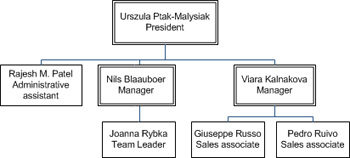
Vous pouvez utiliser la commande Réorganiser les subordonnés pour choisir la disposition de chaque structure hiérarchique. Par exemple, vous pouvez avoir besoin que le cadre apparaisse en haut, que les responsables soient alignés horizontalement en bas et que les postes subordonnés soient alignés verticalement sous les responsables, comme dans la figure suivante.
- Ouvrez le graphique organization qui contient les formes que vous souhaitez organiser.
- Cliquez avec le bouton droit sur une forme et sélectionnez Subordinates>Organiser les subordonnés.
- Cliquez sur l’une des options de mise en page, puis sur OK.
Afficher ou masquer des subordonnés
- Cliquez sur la forme supérieure des formes que vous souhaitez afficher ou masquer.
- Sous l’onglet Organigramme , dans le groupe Réorganiser , cliquez sur Afficher/Masquer les subordonnés.
Tous les subordonnés et toutes les formes sous eux sont affichés ou masqués.
Modifier l’espacement entre les formes
Vous pouvez rapprocher ou répartir les formes.
- Dans l’onglet Organigramme , cliquez sur l’icône + ou - en regard de l’espacement pour augmenter ou réduire l’espacement.
- Pour spécifier des valeurs d’espacement personnalisées, cliquez sur l’onglet Organigramme et, dans le groupe Réorganiser , cliquez sur le lanceur de boîte de dialogue. Dans la boîte de dialogue Espacement , cliquez sur Personnalisé, puis sur Valeurs pour spécifier l’espacement plus précisément.
Disposer automatiquement les formes
Si vous souhaitez que Visio choisisse la meilleure disposition pour vos formes, cliquez sur la commande Re-layout .
Remarque
La commande Réorganiser conserve les options de disposition que vous avez appliquées (par exemple, disposition verticale), puis crée la meilleure disposition possible sans modifier ces paramètres.
- Ouvrez la page contenant le graphique organization que vous souhaitez mettre en page.
- Dans l’onglet Organigramme , cliquez sur Re-layout.