
Lorsque des fichiers système Windows critiques sont manquants ou endommagés, votre système d’exploitation peut commencer à dysfonctionnement. Les symptômes courants incluent les fonctionnalités Windows qui ne fonctionnent pas correctement, les erreurs système ou le blocage de Windows.
Si vous rencontrez ces problèmes, vous pouvez utiliser les outils de réparation Windows intégrés ( DISM (Deployment Image Servicing and Management) et System File Checker (SFC) – pour rechercher les fichiers système endommagés et restaurer les composants Windows manquants ou endommagés, ce qui contribue à rétablir votre système à un état stable et opérationnel.
Étape 1 : Exécuter DISM
DISM fournit les fichiers nécessaires pour réparer vos fichiers endommagés. Vous devez exécuter DISM avant d’exécuter le vérificateur de fichiers système. Pour ce faire :
Ouvrez une invite de commandes avec élévation de privilèges.
- Tapez cmd dans la zone Rechercher .
- Dans les résultats de la recherche, cliquez avec le bouton droit sur Invite de commandes, puis sélectionnez Exécuter en tant qu’administrateur.
- Si vous êtes invité à confirmer ou à saisir un mot de passe administrateur, tapez le mot de passe ou cliquez sur Autoriser.
Dans la fenêtre Invite de commandes , tapez la commande suivante et appuyez sur Entrée. L'opération de commande peut prendre plusieurs minutes.
DISM.exe /Online /Cleanup-image /Restorehealth
Conseil
- DISM utilise Windows Update comme source pour fournir les fichiers nécessaires. Toutefois, si votre client Windows Update est rompu, vous pouvez utiliser une installation Windows en cours d’exécution ou un dossier Windows côte à côte à partir d’un partage réseau ou d’un support amovible, tel que le DVD Windows, comme source des fichiers. Pour ce faire, exécutez plutôt la commande suivante :
- DISM.exe /Online /Cleanup-Image /RestoreHealth /Source:C:\RepairSource\Windows /LimitAccess
- Dans la commande ci-dessus, remplacez l’espace C:\RepairSource\Windows réservé par l’emplacement de votre source de réparation. Pour plus d’informations sur l’utilisation de l’outil DISM pour réparer Windows, consultez Réparer une image Windows.
Étape 2 : Exécuter l’vérificateur de fichiers système
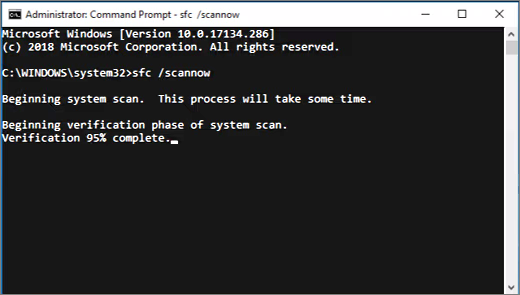
Dans la fenêtre Invite de commandes , tapez la commande suivante, puis appuyez sur Entrée :
sfc /scannow
Avertissement
Ne fermez pas cette fenêtre d’invite de commandes tant que la vérification n’est pas terminée à 100 %.
La sfc /scannow commande analyse tous les fichiers système protégés et remplace les fichiers endommagés par une copie mise en cache. Les résultats de l'analyse seront affichés une fois ce processus terminé. Vous pouvez recevoir l’un des messages suivants :
| Message de résultat de l’analyse | Action correspondante |
|---|---|
| Le programme de protection des ressources Windows n'a trouvé aucune violation d'intégrité. | Vous n’avez pas de fichiers système manquants ou endommagés. |
| La protection des ressources Windows n'a pas réussi à effectuer l'opération demandée. | Pour résoudre ce problème, effectuez l’analyse du vérificateur de fichiers système en mode sans échec. Assurez-vous que les dossiers PendingDeletes et PendingRenames existent sous %WinDir %\WinSxS\Temp. L’espace réservé %WinDir % représente le dossier du système d’exploitation Windows, tel que C :\Windows. |
| La protection des ressources Windows a trouvé des fichiers endommagés et a pu les réparer. | L’opération a réussi. Pour afficher des informations détaillées sur l’analyse et la restauration des fichiers système, accédez à Guide pratique pour afficher les détails du processus du vérificateur de fichiers système. |
| La protection des ressources Windows a trouvé des fichiers endommagés, mais n'a pas réussi à tous les réparer. | Pour réparer manuellement les fichiers endommagés, affichez les détails du processus du Vérificateur des fichiers système pour identifier le fichier endommagé, puis remplacez manuellement le fichier endommagé par une copie saine et connue du fichier. |
Informations supplémentaires
Procédure d'affichage des détails du processus du Vérificateur des fichiers système
Pour afficher les détails inclus dans le CBS. Fichier journal , procédez comme suit pour copier les informations contenues dans le journal dans un fichier texte visible sur votre bureau :
Ouvrez une invite de commandes avec élévation de privilèges, comme décrit précédemment.
Dans la fenêtre Invite de commandes , tapez la commande suivante (sur une ligne), puis appuyez sur Entrée :
findstr /c:"[SR]" %windir%\Logs\CBS\CBS.log >"%userprofile%\Desktop\sfcdetails.txt"Remarque
Le fichier Sfcdetails.txt contient les détails de chaque fois que l’outil Vérificateur de fichiers système a été exécuté sur l’ordinateur. Le fichier comprend des informations sur les fichiers non réparés par l'outil Vérificateur des fichiers système. Vérifiez les entrées de date et d'heure pour déterminer les fichiers posant problème trouvés lors de la dernière exécution de l'outil Vérificateur des fichiers système.
Ouvrez le fichier Sfcdetails.txt à partir de votre bureau.
Le fichier Sfcdetails.txt utilise le format suivant :
Détails date/heure SFC L’exemple de fichier journal suivant contient une entrée pour un fichier qui n’a pas pu être réparé : 2007-01-12 12:10:42, Info CSI 00000008 [SR] Impossible de réparer le fichier membre [l :34{17}]"Accessibility.dll » de l’accessibilité, Version = 6.0.6000.16386, pA = PROCESSOR_ARCHITECTURE_MSIL (8), Culture neutral, VersionScope neutral, PublicKeyToken = {l :8 b :b03f5f7f11d50a3a}, Type neutral, TypeName neutral, PublicKey neutral dans le magasin, le fichier est manquant
Procédure de remplacement manuel d'un fichier système endommagé par une copie correcte du fichier
Après avoir examiné le fichier journal pour déterminer quel fichier système a été endommagé et n’a pas pu être réparé, recherchez l’emplacement du fichier endommagé, puis remplacez manuellement le fichier endommagé par une copie correcte connue du fichier.
Pour ce faire, suivez les instructions ci-dessous. Dans les commandes suivantes, l’espace <Path_And_File_Name> réservé représente le chemin et le nom du fichier endommagé.
Remarque
Vous pourrez peut-être obtenir une copie correcte connue du fichier système à partir d’un autre ordinateur qui exécute la même version de Windows que votre ordinateur. Vous souhaiterez peut-être effectuer un processus de vérification des fichiers système sur cet ordinateur pour vous assurer que le fichier système que vous envisagez de copier est une bonne copie.
Étape 1 : Prendre la propriété administrative du fichier système endommagé.
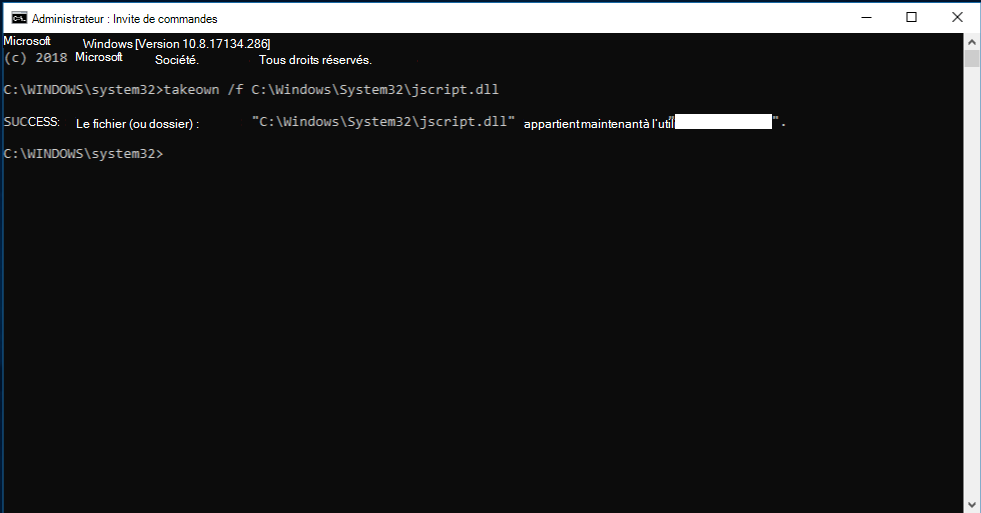
Tapez la commande suivante dans l’invite de commandes avec élévation de privilèges, puis appuyez sur Entrée :
takeown /f <Path_And_File_Name>
Exemple :
takeown /f C:\windows\system32\jscript.dll.
Étape 2 : Accorder aux administrateurs un accès complet au fichier système endommagé.
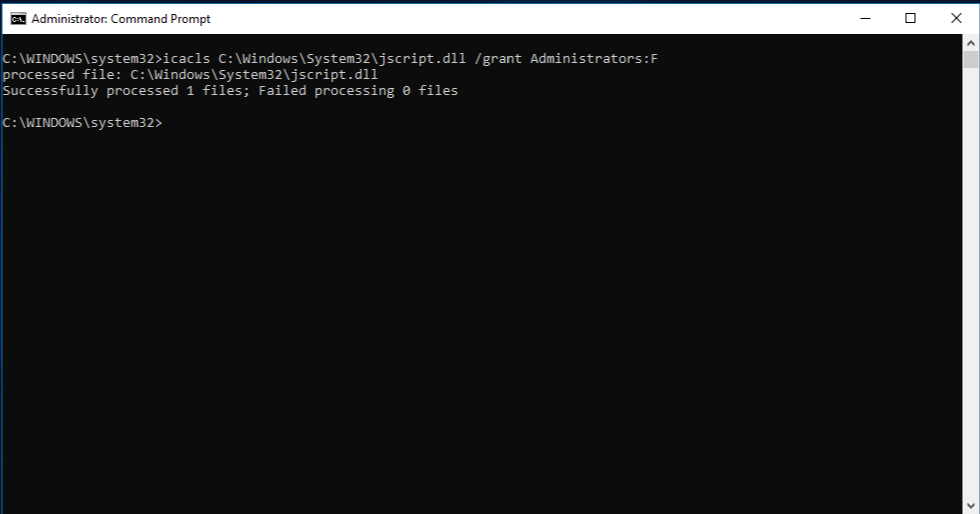
Tapez la commande suivante, puis appuyez sur Entrée :
icacls <Path_And_File_Name> /grant administrators:F
Exemple :
icacls C:\windows\system32\jscript.dll /grant administrators:F
Étape 3 : Remplacez le fichier système endommagé par une copie correcte connue du fichier.
Tapez la commande suivante, puis appuyez sur Entrée :
Copy <Source_File> <Destination>
Dans la commande ci-dessus, remplacez l’espace <Source_File>réservé par le chemin d’accès et le nom de fichier de la copie correcte connue du fichier sur votre ordinateur, puis remplacez l’espace <Destination> réservé par le chemin d’accès et le nom du fichier endommagé.
Exemple :
copy E:\temp\jscript.dll C:\windows\system32\jscript.dll
Si les étapes précédentes ne fonctionnent pas, vous devrez peut-être réinstaller Windows. Pour plus d’informations, consultez Options de récupération dans Windows.