
Remarque
Le support pour Windows 10 a pris fin le 14 octobre 2025
- Après le 14 octobre 2025, Microsoft ne fournira plus de mises à jour logicielles gratuites à partir de Windows Update, ni d'assistance technique, ni de correctifs de sécurité pour Windows 10. Votre ordinateur personnel fonctionnera toujours, mais nous vous recommandons de passer à Windows 11.
- En savoir plus
L’application Contrôle d’état du PC vous permet de consulter des informations à jour sur l’état de votre appareil Windows, ce qui vous aide à améliorer les performances de votre appareil et à résoudre les problèmes de performances. Il est périodiquement mis à jour sur la base des commentaires des clients pour vous aider à tirer le meilleur parti de votre PC Windows.
Comment ouvrir l’application Contrôle d’intégrité du PC dans Windows
Dans Windows, utilisez La recherche dans la barre des tâches pour rechercher le contrôle d’intégrité du PC, puis sélectionnez-le dans la liste des résultats.
Si une mise à jour de Contrôle d'intégrité du PC est disponible, vous pouvez installer rapidement la dernière version.
Si le contrôle d’intégrité du PC n’est pas installé, vous pouvez l’installer en accédant à https://aka.ms/GetPCHealthCheckApp et en suivant les invites pour télécharger et installer l’application.
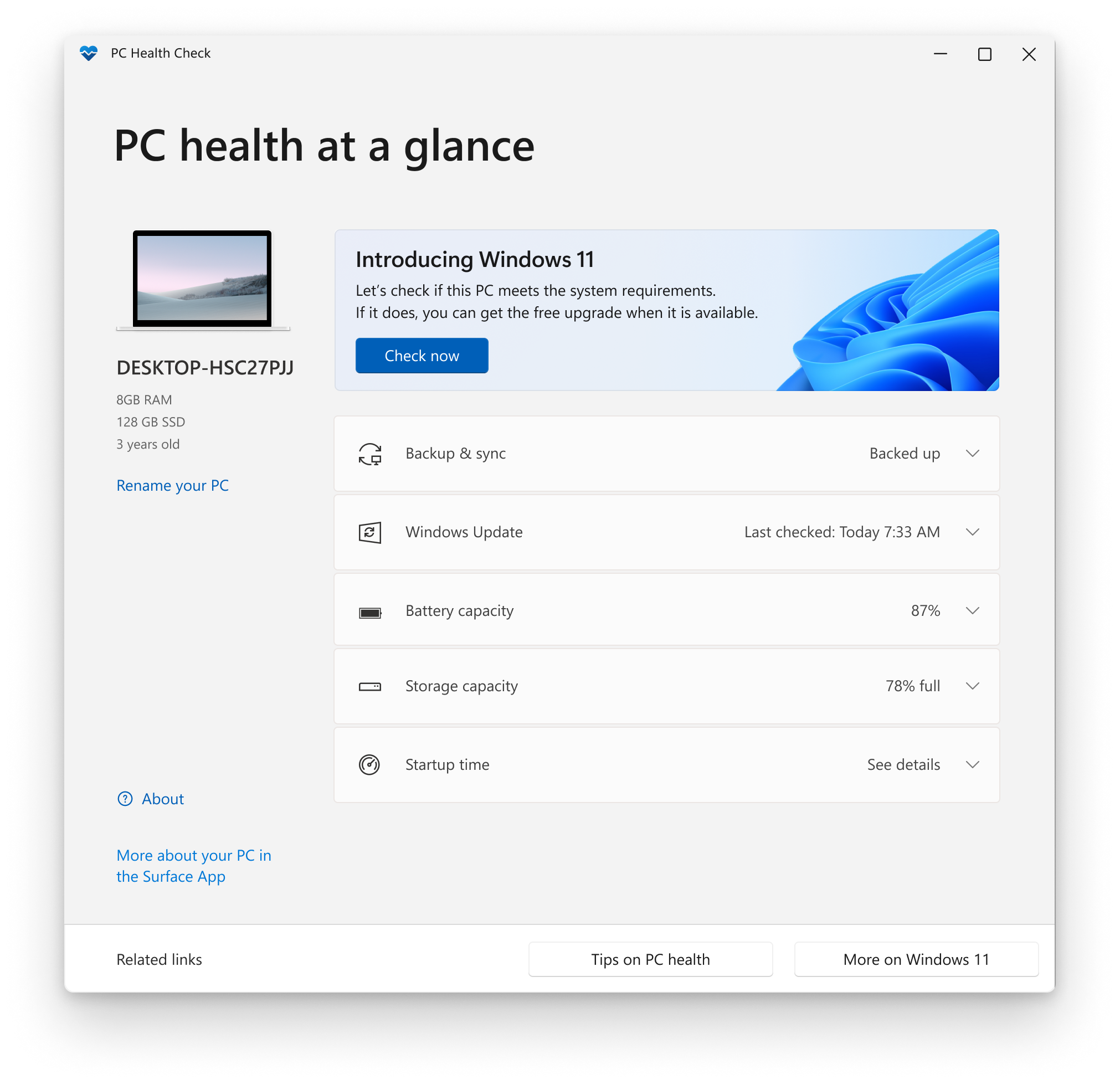
Voici quelques-unes des actions que vous pouvez effectuer dans l’application Contrôle d’intégrité du PC dans Windows :
Vérification de l'éligibilité pour Windows 11
Si vous exécutez actuellement Windows 10, le contrôle d’intégrité du PC fournit une case activée d’éligibilité complète pour votre appareil afin de s’assurer qu’il répond à la configuration minimale requise Windows 11. Vous obtenez des informations sur la raison pour laquelle votre appareil est éligible ou non, ainsi que des informations sur ce que vous pouvez faire si votre appareil ne répond pas aux conditions requises.
Sélectionnez Vérifier maintenant si votre appareil peut fonctionner à Windows 11.
Remarque
Si un problème de compatibilité a été identifié sur votre appareil qui perturberait votre expérience d’utilisation de Windows 11, nous retarderons temporairement votre mise à niveau jusqu’à ce que le problème soit résolu. Les conservations de la protection de compatibilité vous permettent de vous assurer que vous disposez de la meilleure expérience possible lors de la mise à niveau et que votre productivité n’est pas interrompue si les applications critiques ou les pilotes ne sont pas encore compatibles.
Sauvegarder et synchroniser vos paramètres Windows à l’aide du contrôle d’intégrité du PC
Connectez-vous à l’aide de votre compte Microsoft ou créez-en un pour synchroniser vos préférences sur vos appareils, telles que les mots de passe, les paramètres du navigateur Microsoft Edge tels que les favoris et les listes de lectures, les thèmes, etc.
Vous pouvez également faire une OneDrive. Elles seront ensuite protégées et accessibles sur tous vos appareils.
Vérifier Windows Update status dans l’application Contrôle d’intégrité du PC
Des mises Windows jour régulières vous permettent de maintenir le fonctionnement de votre appareil en toute sécurité. Si votre appareil n’est pas à jour ou nécessite votre attention, l’application Contrôle d'intégrité du PC vous l’indiquera.
Sélectionnez Ouvrir Windows Update pour passer directement à Windows mise à jour dans Paramètres.
Afficher le rapport de capacité de la batterie dans l’application Contrôle d’intégrité du PC
Utilisez cette section de l’application Contrôle d'intégrité du PC pour obtenir des informations sur les performances de vos batteries par rapport à leur capacité d’origine pour les appareils avec une ou deux batteries. La capacité de batterie sera disponible pour les appareils de plus de 3 ans.
Sélectionnez Voir les conseils sur les économies de batterie pour savoir comment améliorer la batterie.
Vérifier la capacité de stockage à l’aide de l’application Contrôle d’intégrité du PC
Découvrez la quantité d’espace de stockage utilisée pour le lecteur principal de votre appareil, qui contient vos fichiers, applications et Windows. Vous verrez le pourcentage de votre disque dur qui est plein.
Développez cette section de l’application pour plus d’informations sur la quantité d’espace disponible. Sélectionnez Gérer les paramètres de stockage pour activer Storage Sense ou obtenir d'autres recommandations de nettoyage.
Passer en revue le temps de démarrage du système dans l’application Contrôle d’intégrité du PC
Obtenez des informations sur l’heure de démarrage de votre appareil, ainsi que des informations supplémentaires sur les conséquences de ces changements. Sélectionnez Gérer vos programmes de démarrage pour passer en revue et modifier vos applications de démarrage.
Consulter les spécifications de votre appareil
Vous trouverez plus d’informations sur votre appareil sous son image, notamment l’âge de votre appareil et la quantité de stockage. Sélectionnez Renommer votre PC pour donner un autre nom à votre appareil.
Gestionnaire de PC

|
L’application Gestionnaire de PC peut également être utile dans ce scénario. Pour plus d’informations, consultez Microsoft Gestionnaire de PC. Note: Microsoft Gestionnaire de PC n’est pas disponible dans tous les paramètres régionaux. |
|---|