
L’indexation de recherche dans Windows améliore la vitesse et l’efficacité des recherches en créant un index de fichiers et de leurs propriétés sur votre appareil. Cet index permet à Windows de localiser et de récupérer rapidement les informations dont vous avez besoin.
Pour accéder aux paramètres d’indexation de recherche :
- Sélectionnez Démarrer, tapez Paramètres, puis choisissez
 .
. - Sélectionnez
 de la confidentialité & sécurité , puis choisissez
  applications.
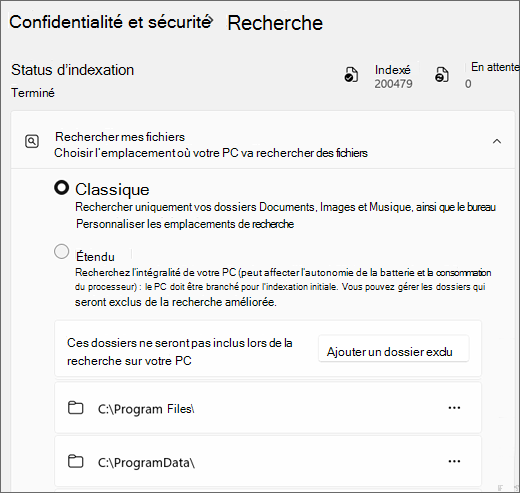
Choisir l’emplacement où votre PC va rechercher des fichiers
Sous Rechercher mes fichiers, Windows propose deux modes d’indexation de recherche : Classique et Amélioré.
Classique : ce mode indexe vos dossiers Documents, Images et Musique, ainsi que le Bureau par défaut. Il convient aux utilisateurs qui stockent principalement leurs fichiers à ces emplacements. Le mode classique offre un équilibre entre les performances de recherche et l’utilisation des ressources système.
Pour ajouter un autre emplacement pour l’indexation, sélectionnez Personnaliser les emplacements de recherche, puis choisissez Modifier pour afficher Emplacements indexés et sélectionnez le ou les dossiers que vous souhaitez ajouter.
Amélioré : ce mode indexe l’ensemble de votre PC, y compris tous les dossiers et fichiers utilisateur. Il est idéal pour les utilisateurs qui stockent des fichiers à différents emplacements sur leur appareil. Le mode amélioré fournit des résultats de recherche plus complets, mais peut utiliser davantage de ressources système.
Forum aux questions
Qu’est-ce que l’indexation ?
L’indexation est le processus qui consiste à examiner les fichiers, messages électroniques et autres contenus de votre PC, puis de cataloguer leurs informations, telles que les mots et les métadonnées. Lorsque vous effectuez une recherche sur votre PC après une indexation, votre PC consulte un index de termes pour trouver les résultats plus rapidement.
La première fois que vous exécutez une indexation, le processus peut prendre quelques heures. Après cela, l’indexation s’exécutera en arrière-plan sur votre PC quand vous l’utiliserez, et seules les données mises à jour seront réindexées.
Comment l’indexation accélère-t-elle mes recherches ?
Un index numérique fonctionne comme l’index d’un livre et permet à votre PC et aux applications de trouver plus rapidement du contenu en recherchant des termes ou des propriétés communes, comme la date de création d’un fichier. Un index entièrement construit peut retourner les fichiers musicaux corrects pour le terme de recherche « Beethoven » en une fraction de seconde, par rapport aux minutes qu’il pourrait prendre sans index.
Quelles informations sont indexées ?
Par défaut, toutes les propriétés de vos fichiers sont indexées, y compris les noms de fichiers et les chemins d’accès complet des fichiers. Pour les fichiers comportant du texte, leur contenu est indexé pour vous permettre de rechercher des mots dans les fichiers.
Les applications que vous installez peuvent également ajouter leurs propres informations à l’index pour accélérer les recherches. Par exemple, Outlook ajoute tous les e-mails synchronisés sur votre ordinateur à l’index par défaut et utilise l’index pour la recherche dans l’application.
Quelles applications utilisent l’index ?
La plupart des applications intégrées à votre PC utilisent l’index d’une façon ou d’une autre. Explorateur de fichiers l’utilise pour accéder à vos fichiers et en effectuer le suivi. Microsoft Edge l’utilise pour fournir des résultats pour l’historique du navigateur dans la barre d’adresse. Outlook l’utilise pour rechercher vos e-mails en mode hors connexion.
Pourquoi l’indexation s’exécute automatiquement sur mon PC à tout moment ?
Votre PC Windows suit constamment les modifications apportées aux fichiers et met à jour l’index avec les informations les plus récentes. Pour ce faire, il ouvre les fichiers récemment modifiés, examine les modifications et stocke les nouvelles informations dans l’index.
Où sont stockées les informations de l’index ?
Toutes les données collectées à partir de l’indexation sémantique sont stockées localement sur votre PC (ou localement dans le stockage de votre PC cloud, lors de l’exécution sur des appareils Windows 365 compatibles avec l’IA). Aucun de ces éléments n’est jamais stocké par Microsoft ou utilisé pour former des modèles d’IA. Toutefois, les applications que vous installez sur votre PC peuvent être en mesure de lire les données de l’index, c’est pourquoi vous devez veiller à n’installer que des applications provenant d’une source fiable.
Quelle quantité d’espace est utilisée par l’index ?
En règle générale, l’index fait moins de 10 % de la taille des fichiers indexés. Par exemple, si vous avez 100 Mo de fichiers texte, l’index pour ces fichiers fera moins de 10 Mo.
L’index peut prendre un pourcentage plus élevé si vous avez beaucoup de très petits fichiers (<4 Ko) ou si vous indexez du code informatique. Dans les deux cas, la taille de l’index augmentera considérablement en fonction de la taille des fichiers.
Si vous avez beaucoup de petits fichiers et que vous devez économiser de l’espace sur votre PC, envisagez de supprimer l’emplacement de ces fichiers de l’indexation :
- Dans
 Windows Paramètres, sélectionnez de la confidentialité & sécurité, puis choisissez .
 - Sélectionnez Personnaliser les emplacements de recherche sous Rechercher mes fichiers avec l’option Classique.
- Dans la boîte de dialogue Options d’indexation , sélectionnez Modifier.
Quels types de fichiers peuvent être indexés ?
Pour obtenir la liste des types de fichiers qui peuvent être indexés :
- Dans Windows Paramètres, sélectionnez de la confidentialité & sécurité, puis choisissez .
- Sélectionnez Personnaliser les emplacements de recherche sous Rechercher mes fichiers avec l’option Classique.
- Dans la boîte de dialogue Options d’indexation , sélectionnez Avancé, puis choisissez l’onglet Types de fichiers.
Puis-je modifier la quantité d’informations indexée pour un fichier ?
Oui. Il existe deux options pour contrôler la quantité d’informations indexée pour un fichier, à savoir : n’indexer que les propriétés ou indexer les propriétés et le contenu. Si seules les propriétés sont indexées, l’indexation n’examinera pas le contenu du fichier ou ne rendra pas son contenu disponible pour la recherche. Vous serez toujours en mesure d’effectuer une recherche par nom de fichier, mais pas sur le contenu des fichiers.
Le fait de choisir de ne pas indexer le contenu des fichiers peut réduire la taille de l’index, mais cela rend les fichiers plus difficiles à trouver dans certains cas.
Pour choisir une option pour chaque type de fichier :
- Dans Windows Paramètres, sélectionnez de la confidentialité & sécurité, puis choisissez .
- Sélectionnez Personnaliser les emplacements de recherche sous Rechercher mes fichiers avec l’option Classique.
- Dans la boîte de dialogue Options d’indexation , sélectionnez Avancé, puis choisissez l’onglet Types de fichiers.
- Sélectionnez un fichier dans la liste et choisissez une option sous Comment ce fichier doit-il être indexé ?
- Lorsque vous avez terminé, sélectionnez OK, puis Fermer.
Y a-t-il des améliorations pour la recherche sur les PC Copilot+ ?
Pour améliorer vos résultats de recherche, les PC Copilot+ effectuent l’indexation sémantique en même temps que l’indexation traditionnelle. Les formats de fichiers pris en charge incluent .txt, .pdf, .docx, .doc, .rtf, .pptx, .ppt, .xls, .xlsx pour les documents et .jpg/.jpeg, .png, .gif, .bmp et .ico pour les images. L’indexation sémantique rend vos recherches plus puissantes, car les éléments qui sont proches et liés à vos termes de recherche sont également inclus dans vos résultats de recherche. Par exemple, si vous avez recherché des pâtes, vous pourriez également obtenir des résultats pour des lasagnes, y compris des images qui contiennent des pâtes ou des lasagnes.
Toutes les données collectées à partir de l’indexation sémantique sont stockées localement sur votre PC (ou localement dans le stockage de votre PC cloud, lors de l’exécution sur des appareils Windows 365 compatibles avec l’IA). Aucun de ces éléments n’est jamais stocké par Microsoft ou utilisé pour former des modèles d’IA. L’indexation sémantique est activée par défaut sur les Copilot+ PC. Si vous souhaitez désactiver l’indexation et la recherche d’emplacements ou de types de fichiers spécifiques, vous pouvez le faire en sélectionnant les options appropriées sous Paramètres >& Sécurité>Recherche desoptions d’indexation avancée Windows>.
Remarque :
Pour améliorer Windows Search sur les Copilot+ PC, nous recommandons de brancher votre Copilot+ PC afin que l’indexation de recherche initiale soit effectuée. Vous pouvez case activée votre status d’indexation de recherche sous Paramètres>Confidentialité & sécurité>Recherche dans Windows.
Engagement de Microsoft envers l’IA responsable
Microsoft œuvre à faire progresser l’IA de manière responsable depuis 2017, date à laquelle nous avons d’abord défini nos principes en matière d’IA, avant d’opérationnaliser notre approche par le biais de notre norme sur l’IA responsable. La confidentialité et la sécurité sont des principes de base à mesure que nous développons et déployons des systèmes d’IA. Nous souhaitons aider nos clients à utiliser nos produits d'IA de manière responsable, en partageant nos connaissances et en établissant des partenariats fondés sur la confiance. Pour plus d’informations sur nos efforts en matière d’IA responsable, les principes qui nous guident et les outils et fonctionnalités que nous avons créés pour nous assurer que nous développons une technologie d’IA responsable, consultez IA responsable.
Quelles langues peuvent être indexées ?
L’indexation et la recherche traditionnelles continuent de fonctionner en toute transparence pour tous les modules linguistiques pris en charge sur Windows. Toutefois, la recherche améliorée est optimisée uniquement pour les langues suivantes : anglais (Us, CA, AU, GB), français (FR, CA), allemand (DE), espagnol (ES, MX), japonais (JP) & chinois (simplifié).
Le tableau suivant peut être une bonne référence sur ce à quoi s’attendre de Recherche Windows dans plusieurs langues :
| Langue système | Langue d’entrée de recherche | Langage de contenu indexable | Résultats de la recherche |
|---|---|---|---|
| Anglais (Us, CA, AU, GB), français (FR, CA), allemand (DE), espagnol (ES, MX), japonais (JP) & chinois (simplifié) | Anglais (Us, CA, AU, GB), français (FR, CA), allemand (DE), espagnol (ES, MX), japonais (JP) & chinois (simplifié) | Anglais (Us, CA, AU, GB), français (FR, CA), allemand (DE), espagnol (ES, MX), japonais (JP) & chinois (simplifié) | Amélioration (sémantique + lexicale) |
| Toutes les autres langues | Anglais (Us, CA, AU, GB), français (FR, CA), allemand (DE), espagnol (ES, MX), japonais (JP) & chinois (simplifié) | Anglais (Us, CA, AU, GB), français (FR, CA), allemand (DE), espagnol (ES, MX), japonais (JP) & chinois (simplifié) | Amélioration (sémantique + lexicale) |
| Anglais (Us, CA, AU, GB), français (FR, CA), allemand (DE), espagnol (ES, MX), japonais (JP) & chinois (simplifié) | Anglais (Us, CA, AU, GB), français (FR, CA), allemand (DE), espagnol (ES, MX), japonais (JP) & chinois (simplifié) | Toutes les autres langues | Traditionnel (lexical) |
| Anglais (Us, CA, AU, GB), français (FR, CA), allemand (DE), espagnol (ES, MX), japonais (JP) & chinois (simplifié) | Toutes les autres langues | Anglais (Us, CA, AU, GB), français (FR, CA), allemand (DE), espagnol (ES, MX), japonais (JP) & chinois (simplifié) | Traditionnel (lexical) |
| Anglais (Us, CA, AU, GB), français (FR, CA), allemand (DE), espagnol (ES, MX), japonais (JP) & chinois (simplifié) | Toutes les autres langues | Toutes les autres langues | Traditionnel (lexical) |
| Toutes les autres langues | Toutes les autres langues | Toutes les autres langues | Traditionnel (lexical) |