Aligner une image, une forme, une zone de texte, un graphique SmartArt ou un objet WordArt
Sélectionnez un objet (appuyez longuement sur Ctrl pour sélectionner plusieurs objets).
Effectuez l’une des opérations suivantes :
- Pour aligner une image, sélectionnez Format de l’image ou Outils Image>Format.
- Pour aligner une forme, une zone de texte ou un objet WordArt, sélectionnez Format de la forme ouOutils>de dessinFormat.
Dans le groupe Organiser , sélectionnez Aligner.
Remarque
Si Aligner n’est pas disponible, l’option Habillage du texte peut être définie sur En ligne avec le texte. Cliquez avec le bouton droit sur chaque objet, sélectionnez Habillage du texte, puis sélectionnez une autre option d’habillage dans le menu.
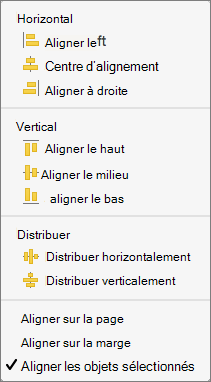
Choisissez l’une des options suivantes :
Aligner à gauche Pour aligner les bords des objets à gauche.
Centre d’alignement Pour aligner les objets verticalement à travers leurs centres.
Aligner à droite Pour aligner les bords des objets à droite.
Aligner le haut Pour aligner les bords supérieurs des objets.
Aligner au milieu Pour aligner les objets horizontalement à travers leur milieu.
Aligner le bas Pour aligner les bords inférieurs des objets.
Remarque
- Lorsque vous alignez des objets les uns par rapport aux autres par leurs bords, l’un des objets reste stationnaire.
- L’option Aligner au milieu aligne les objets horizontalement sur leur milieu, et l’option Aligner le centre les aligne verticalement sur leur centre. Lorsque vous alignez des objets les uns par rapport aux autres sur leur milieu ou leur centre, les objets sont alignés sur une ligne horizontale ou verticale représentant la moyenne de leur positions d’origine. Aucun objet ne restant nécessairement stationnaire, tous peuvent être déplacés.
- Selon l’option d’alignement, les objets peuvent couvrir un autre objet. Si cela se produit, annulez l’alignement et déplacez les objets vers de nouvelles positions avant de les aligner à nouveau.
Disposer des objets à distance égale les uns des autres
Appuyez longuement sur Ctrl pour sélectionner au moins trois objets.
Pour sélectionner des objets masqués, empilés ou derrière du texte, accédez à Accueil>Rechercher et Sélectionner>des objets, puis dessinez une zone sur les objets (ou Rechercher et sélectionner, puis dans le volet de navigation , sélectionnez Rechercher des graphiques).
Effectuez l’une des opérations suivantes :
Pour aligner les images de manière égale, sélectionnez Format de l’image ou Outils Image>Aligner.
Pour aligner une forme, une zone de texte ou un objet WordArt, sélectionnez Format de la forme ou Outils> de dessinAligner.
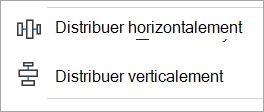
Choisissez l’une des options suivantes :
- Distribuer horizontalement Pour centrer les objets horizontalement.
- Distribuer verticalement Pour centrer les objets verticalement.