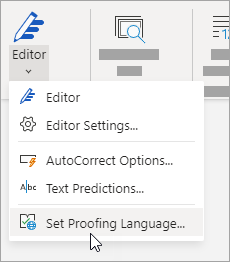
Si vous avez besoin d’ajouter un texte dans une langue autre que celle que vous utilisez normalement, Office peut vérifier la grammaire et l’orthographe à votre place.
Cliquez ou appuyez sur l’emplacement dans lequel vous voulez ajouter du texte, ou sélectionnez le texte que vous voulez marquer comme étant dans une autre langue, puis effectuez l’une des actions suivantes :
- Sous l’onglet Révision , sélectionnez Préférences>linguistiques.
- Sous les Langues de création et vérification linguistique d’Office, sélectionnez la langue à utiliser.
- Sélectionnez OK.
Ou
- Sous l’onglet Révision , sélectionnez Langue>de vérification linguistique.
- Sélectionnez la langue souhaitée.
- Sélectionnez OK.
Conseil
Pour éviter de devoir configurer manuellement la langue de vérification avec chaque nouveau document dans Word, basculez vers l’option permettant de détecter la langue que vous écrivez. Sous l’onglet Révision , accédez à Langue. Choisissez Langue> devérification linguistique, puis sélectionnez Détecter automatiquement la langue.