
Un index répertorie les termes et les rubriques abordés dans un document, ainsi que les pages sur lesquelles ils apparaissent. Pour créer un index, vous marquez les entrées d’index en fournissant le nom de l’entrée principale et la référence croisée dans votre document, puis vous créez l’index.
Vous pouvez créer une entrée d’index pour un mot, une expression ou un symbole individuel, pour une rubrique qui s’étend sur une plage de pages ou qui fait référence à une autre entrée, telle que « Transport. Voir Vélos. Lorsque vous sélectionnez du texte et que vous le marquez comme une entrée d’index, Word ajoute un champ XE (Entrée d’index) spécial qui inclut l’entrée principale marquée et toutes les informations de référence croisée que vous choisissez d’inclure.

Après avoir marqué toutes les entrées d’index, vous choisissez une conception d’index et générez l’index terminé. Word collecte les entrées d’index, les trie par ordre alphabétique, référence leurs numéros de page, recherche et supprime les entrées en double de la même page et affiche l’index dans le document.
Marquer les entrées
Ces étapes vous montrent comment marquer des mots ou des expressions pour votre index, mais vous pouvez également marquer des entrées d’index pour du texte qui s’étend sur une plage de pages.
Sélectionnez le texte que vous souhaitez utiliser comme entrée d’index, ou cliquez simplement sur l’emplacement où vous souhaitez insérer l’entrée.
Accédez à Références>Marquer l’entrée.

Vous pouvez modifier le texte dans la boîte de dialogue Marquer l’entrée d’index .

- Vous pouvez ajouter un deuxième niveau dans la zone Sous-entrée . Si vous avez besoin d’un troisième niveau, faites suivre la sous-entrée d’un signe deux-points.
- Pour créer une référence croisée à une autre entrée, sélectionnez Référence croisée sous Options, puis tapez le texte de l’autre entrée dans la zone.
- Pour mettre en forme les numéros de page qui s’affichent dans l’index, sélectionnez la zone Gras case activée ou Case activée italique sous Format numéro de page.
Sélectionnez Marquer pour marquer l’entrée d’index. Pour marquer ce texte partout où il apparaît dans le document, sélectionnez Marquer tout.
Pour marquer des entrées d’index supplémentaires, sélectionnez le texte, sélectionnez dans la boîte de dialogue Marquer l’entrée d’index , puis répétez les étapes 3 et 4.
Créer l’index
Après avoir marqué les entrées, vous êtes prêt à insérer l’index dans votre document.
- Cliquez à l’endroit où vous souhaitez ajouter l’index.
- Accédez à Références>Insérer un index.

- Dans la boîte de dialogue Index , vous pouvez choisir le format des entrées de texte, des numéros de page, des onglets et des caractères de début.
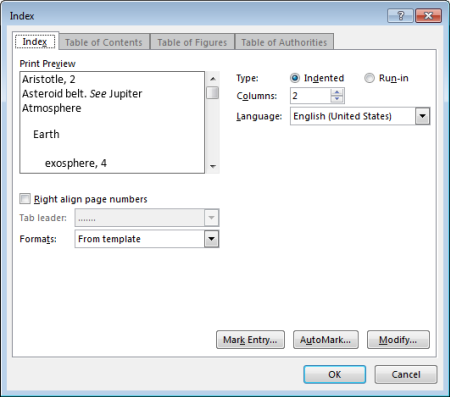
- Vous pouvez modifier l’apparence globale de l’index en choisissant dans le menu déroulant Formats . Un aperçu s’affiche dans la fenêtre en haut à gauche.
- Sélectionnez OK.
Modifier ou mettre en forme une entrée d’index et mettre à jour l’index
Si vous marquez d’autres entrées après avoir créé votre index, vous devez mettre à jour l’index pour les afficher.
- Si vous ne voyez pas les champs XE, accédez à Accueil>Afficher/Masquer
 .
. - Recherchez le champ XE de l’entrée que vous souhaitez modifier, par exemple, { XE « Callisto » \t « See Moons » }.
- Pour modifier ou mettre en forme une entrée d’index, modifiez le texte entre guillemets.
- Pour mettre à jour l’index, cliquez sur l’index, puis appuyez sur F9. Ou accédez à Références>Mettre à jour l’index.
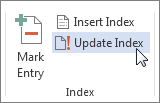
Si vous trouvez une erreur dans l’index, recherchez l’entrée d’index que vous souhaitez modifier, apportez la modification, puis mettez à jour l’index.
Supprimer une entrée d’index et mettre à jour l’index
- Sélectionnez l’intégralité du champ d’entrée d’index, y compris les accolades ({}), puis appuyez sur SUPPR.
Si vous ne voyez pas les champs XE, accédez à Accueil>Afficher/Masquer . - Pour mettre à jour l’index, cliquez sur l’index, puis appuyez sur F9. Ou accédez à Références>Mettre à jour l’index.