
Le moyen le plus simple de créer un lien hypertexte dans un document Microsoft 365 consiste à appuyer sur Entrée ou sur la barre d’espace immédiatement après avoir tapé l’adresse d’une page web (par exemple, www.contoso.com). Microsoft 365 convertit alors automatiquement l’adresse en lien actif.
Vous pouvez également créer des liens vers des fichiers sur votre ordinateur, des adresses de messagerie et des emplacements spécifiques dans un document. Après avoir créé un lien, vous pouvez modifier son adresse, son texte affiché, sa couleur et son style de police. Consultez les rubriques applicables ci-dessous.
Remarque
- Découvrez comment supprimer des liens ou arrêter les liens hypertexte automatiques dans Supprimer ou désactiver des liens hypertexte.
Créer un lien hypertexte vers un emplacement sur le web
Sélectionnez le texte ou l’image que vous souhaitez utiliser comme lien hypertexte.
Sous l’onglet Insertion du ruban, sélectionnez
 Lien ... ou cliquez avec le bouton droit sur le texte ou l’image, puis cliquez sur Lien dans le menu contextuel.
 Dans la zone Insérer un lien hypertexte , entrez votre lien cible-destination dans la zone Adresse .
Remarque
Si vous ne voyez pas la zone Adresse , vérifiez que fichier ou page web existant est sélectionné sous Lien vers.
Si vous le souhaitez, entrez un libellé différent dans la zone Texte à afficher .
Remarque
Si vous ne connaissez pas l’adresse de votre lien hypertexte, vous pouvez cliquer sur le bouton Parcourir le web
 rechercher l’URL sur Internet et la copier.
Optionnel: Vous pouvez personnaliser l’info-bulle qui s’affiche lorsque vous placez le pointeur sur le lien hypertexte. Cliquez sur Info-bulle dans le coin supérieur droit de la boîte de dialogue Insérer un lien hypertexte et entrez le texte de votre choix.
Créer un lien hypertexte pour accéder au fichier sur votre ordinateur
Vous pouvez créer et incorporer un lien hypertexte vers un fichier existant sur votre ordinateur ou vers un nouveau fichier que vous allez créer sur votre ordinateur.
Sélectionnez le texte ou l’image dans lequel vous allez intégrer le lien hypertexte.
Dans le ruban, sélectionnez l’onglet Insertion, puis sélectionnez
>Insérer un lien.Dans la fenêtre Insérer un lien hypertexte , procédez comme suit :
-
Lien vers une destination existante
Pour créer un lien vers un fichier existant, cliquez sur Fichier ou page web existant(e) sous Lier à, puis recherchez le fichier dans Regarder dans ou dans la liste Dossier actif. Facultatif : pour personnaliser l’info-bulle qui apparaît lorsque vous placez le pointeur sur le lien hypertexte, cliquez sur Info-bulle dans le coin supérieur droit de la boîte de dialogue Insérer un lien hypertexte, puis entrez le texte souhaité.
-
Lien vers une destination existante
Créer un lien hypertexte pour créer un message électronique
Sélectionnez le texte ou l’image que vous souhaitez afficher en tant que lien hypertexte.
Sous l’onglet Insertion du ruban, sélectionnez
> de bouton LienInsérer un lien.
(Ou cliquez avec le bouton droit sur le texte ou l’image et sélectionnez Lien dans le menu contextuel.)Sous Lier à, cliquez sur Adresse de courrier.
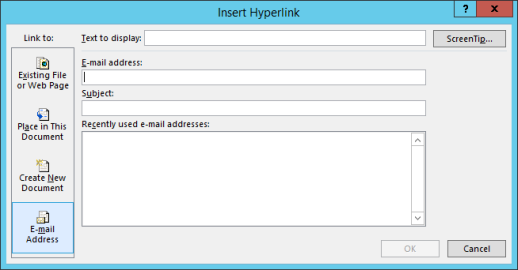
Entrez l’adresse e-mail dans la zone Adresse de messagerie ou sélectionnez dans la liste Adresses de messagerie récemment utilisées.
Dans la zone Objet , tapez l’objet du message.
Attention
Certains navigateurs web et programmes de courrier ne reconnaîtront peut-être pas la ligne d’objet.
Optionnel: Pour personnaliser l’info-bulle qui s’affiche lorsque vous placez le pointeur sur le lien hypertexte, cliquez sur Info-bulle dans le coin supérieur droit de la boîte de dialogue Insérer un lien hypertexte et entrez le texte de votre choix.
Vous pouvez également créer un lien hypertexte vers un courrier électronique vide en tapant simplement l’adresse dans le document. Par exemple, tapez someone@example.com, et Microsoft 365 crée le lien hypertexte pour vous.
Créer un lien hypertexte vers un emplacement du document actif ou d’un autre document
Vous pouvez créer un lien hypertexte qui établit un lien vers un document Word ou vers un e-mail Outlook qui inclut des styles de titre ou des signets. Vous pouvez également insérer des liens vers des diapositives ou des diaporamas personnalisés dans les présentations PowerPoint et vers des cellules et feuilles spécifiques dans les feuilles de calcul Excel.
Conseil
Vous pouvez en savoir plus sur l’ajout de signets dans Ajouter ou supprimer des signets dans un document Word ou un message Outlook.
Créer un lien hypertexte vers un emplacement dans le document actif
- Sélectionnez le texte ou l’image que vous souhaitez utiliser comme lien hypertexte.
- Sous l’onglet Insertion du ruban, sélectionnez Lien. Vous pouvez également cliquer avec le bouton droit sur le texte ou l’image, puis cliquer sur Lien dans le menu contextuel.
- Sous Lier à, cliquez sur Emplacement dans ce document.
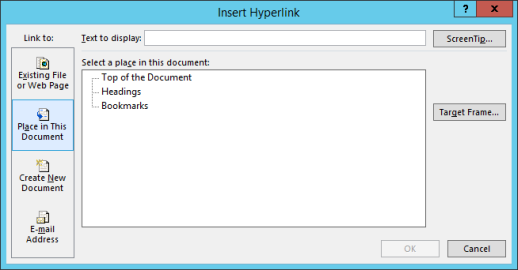
- Dans la liste, sélectionnez l’en-tête (document actif uniquement), le signet, la diapositive, le diaporama personnalisé ou la référence de cellule à laquelle vous allez lier.
Optionnel: Pour personnaliser l’info-bulle qui s’affiche lorsque vous placez le pointeur sur le lien hypertexte, sélectionnez Info-bulle dans le coin supérieur droit de la boîte de dialogue Insérer un lien hypertexte et entrez le texte de votre choix.
Créer un lien hypertexte vers un emplacement dans un autre document
Sélectionnez le texte ou l’image que vous voulez afficher en tant que lien hypertexte.
Sous l’onglet Insertion du ruban, sélectionnez
Lien > vers.
Vous pouvez également cliquer avec le bouton droit sur le texte ou l’image, puis cliquer sur Lien dans le menu contextuel.Sous Lier à, sélectionnez Fichier ou page web existant.

Dans la zone Regarder dans , sélectionnez la flèche vers le bas, puis recherchez et choisissez le fichier à lier.
Sélectionnez Signet, sélectionnez le titre, le signet, la diapositive, le diaporama personnalisé ou la référence de cellule souhaité, puis sélectionnez OK.
Optionnel: Pour personnaliser l’info-bulle qui s’affiche lorsque vous placez le pointeur sur le lien hypertexte, cliquez sur Info-bulle dans le coin supérieur droit de la boîte de dialogue Insérer un lien hypertexte et entrez le texte de votre choix.
Modifier le texte ou l’apparence du lien hypertexte
- Cliquez avec le bouton droit sur le lien hypertexte et sélectionnez Modifier le lien hypertexte.
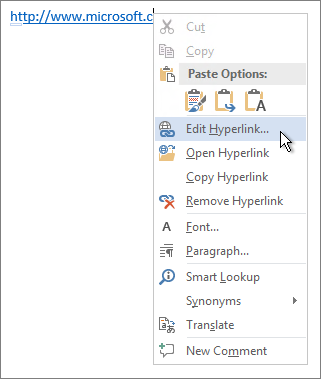
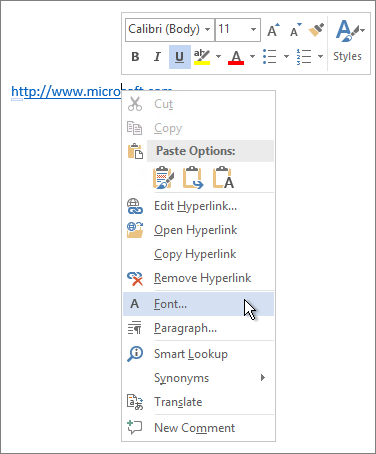
- Pour modifier l’apparence, comme le style de police, la couleur, etc. Cliquez avec le bouton droit sur le lien, puis cliquez sur Police... dans le menu contextuel ou cliquez sur une option de style dans la mini barre d’outils.
- Vous pouvez personnaliser l’info-bulle qui s’affiche lorsque vous pointez sur le lien hypertexte. Cliquez avec le bouton droit sur le lien, cliquez sur Modifier le lien hypertexte, cliquez sur Info-bulle dans le coin supérieur droit de la boîte de dialogue, puis entrez le texte de votre choix.
Voir aussi
Supprimer ou désactiver des liens hypertexte
Créer un lien hypertexte dans Publisher
Créer un lien hypertexte dans OneNote