
Si ce n’est pas le cas, sélectionnez Accueil>Afficher/Masquer la
 pour afficher les sauts de section.
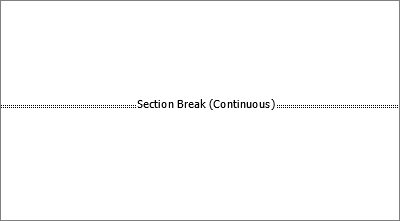
Les sauts de section ressemblent à ceci :
Remarque
Le type de saut de section indiqué ci-dessus est un saut de section continu ; il existe d’autres types de sauts de section.
Placez votre curseur juste avant le saut de section, puis appuyez sur Suppr.
Avertissement
- Lorsque vous supprimez un saut de section, Word combine le texte avant et après le saut dans une section. La nouvelle section combinée utilise la mise en forme de la section qui a suivi le saut de section.
- Si vous souhaitez que la section utilise la mise en forme, les en-têtes ou les pieds de page d’avant le saut de section, utilisez Lier au précédent au lieu de supprimer le saut de section.