

Vous pouvez grouper des formes, des images ou d’autres objets. Lorsque vous regroupez des objets, vous pouvez faire pivoter, retourner, déplacer ou redimensionner plusieurs formes ou objets comme s’il s’agit d’une seule forme ou d’un seul objet.
Grouper des formes, des images ou d’autres objets
Appuyez longuement sur Ctrl et sélectionnez des formes, des images ou d’autres objets à regrouper.
L’option Envelopper le texte pour chaque objet doit être définie sur une valeur autre que Dans la ligne avec le texte. Pour plus d’informations, consultez Habillage du texte autour d’une image dans Word.Effectuez l’une des opérations suivantes :
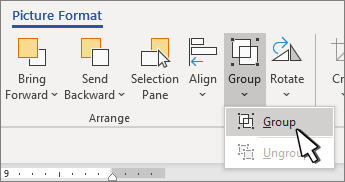
- Accédez à Format d’image ou Outils Image Format>
 Groupe>Grouper.
 - Accédez à Format de forme ou Outils de dessin Groupe de>>format.
Pour utiliser un élément individuel dans le groupe, sélectionnez le groupe, puis sélectionnez l’élément.
Le bouton Grouper est activé pour au moins deux objets sélectionnés.- Accédez à Format d’image ou Outils Image Format>
