
Vous pouvez insérer une table dans Word pour Mac bureau en choisissant parmi une sélection de tables préformatées ou en sélectionnant le nombre de lignes et de colonnes souhaitées.
En plus d’une table de base, vous pouvez concevoir votre propre table si vous souhaitez mieux contrôler la forme des colonnes et des lignes de votre tableau.
Insérer un tableau
Pour insérer rapidement un tableau, cliquez sur Insérer> untableau et déplacez le curseur sur la grille jusqu’à ce que vous mettez en surbrillance le nombre de colonnes et de lignes souhaitées.
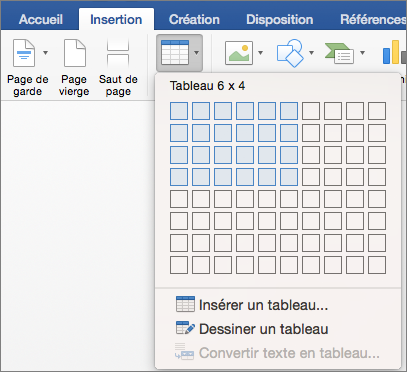
Cliquez pour que le tableau s’affiche dans le document. Si vous avez besoin d’effectuer des ajustements, vous pouvez ajouter ou supprimer des lignes ou des colonnes dans une table dans Word ou PowerPoint pour Mac ou fusionner des cellules.
Lorsque vous cliquez dans le tableau, les onglets Création de table et Disposition du tableau s’affichent.
Sous l’onglet Création de table, sélectionnez des couleurs, des styles de tableaux, et ajoutez ou supprimez des bordures.
Insérer des tableaux plus grands ou des tableaux avec des largeurs personnalisées
Pour les tableaux plus grands et pour contrôler davantage les colonnes, utilisez la commande Insérer un tableau.
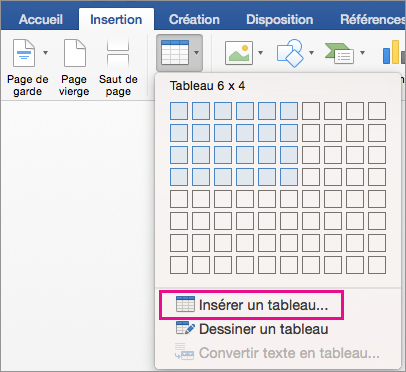
Vous pourrez ainsi créer un tableau présentant plus de dix colonnes et huit lignes et vous aurez la possibilité de définir les largeurs de colonnes.
Cliquez sur Insérer une>table>Insérer une table.
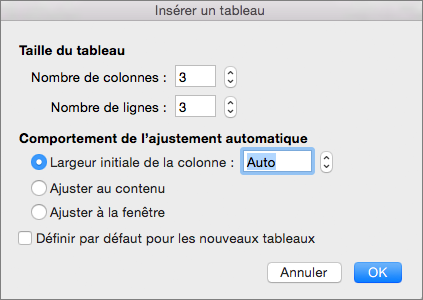
Sous Taille du tableau, sélectionnez le nombre de colonnes et de lignes.
Dans Comportement de l’ajustement automatique, trois options sont disponibles pour définir la largeur de vos colonnes :
- Largeur de colonne initiale : vous pouvez laisser Word définir automatiquement la largeur de la colonne avec l’option Automatique, ou vous pouvez définir une largeur spécifique pour l’ensemble de vos colonnes.
- Ajuster au contenu : cette option crée des colonnes très étroites qui s’élargissent à mesure que vous ajoutez du contenu.
- Ajuster à la fenêtre : cette option change automatiquement la largeur du tableau entier pour l’ajuster à la taille de votre document.
Si vous souhaitez que chaque table que vous créez ressemble à la table que vous créez, case activée Définir par défaut pour les nouvelles tables.
Cliquez sur OK. Le nouveau tableau apparaît dans votre document.
Dessiner votre propre tableau
Si vous souhaitez mieux contrôler la forme des colonnes et des lignes de votre tableau, ou si vous souhaitez créer un tableau à l’aide d’une grille autre qu’une grille de base, l’outil Dessiner un tableau vous aide à dessiner exactement ce que vous voulez.
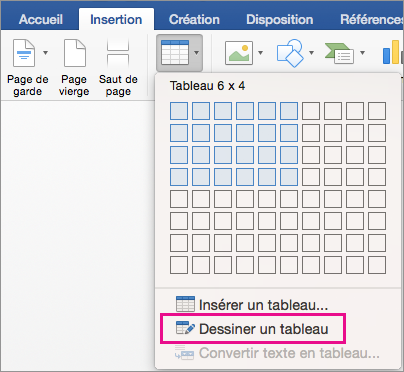
Vous pouvez même dessiner des lignes en diagonale et des cellules dans d’autres cellules.
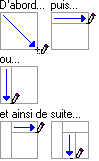
- Cliquez sur Insérer un>tableau>dessinant une table. Le pointeur se change en crayon.
- Dessinez un rectangle pour créer les bordures du tableau, puis dessinez des lignes pour les colonnes et les lignes à l’intérieur du rectangle.
- Pour effacer une ligne, cliquez surGomme de disposition> du tableau, puis sur la ligne à effacer.
Déplacer un tableau
- Placez le pointeur sur la table jusqu’à ce que la
 de table apparaisse dans le coin supérieur gauche du tableau.
 - Placez le pointeur sur la jusqu’à ce
 .
. - Cliquez et faites glisser la table vers le nouvel emplacement.
Voir aussi
Ajouter une bordure à un tableau
Ajouter ou supprimer des lignes et des colonnes dans un tableau