
Avant d’imprimer un document, vous pouvez en afficher un aperçu et indiquer les pages que vous voulez imprimer.
Afficher un aperçu de votre document
- Sélectionnez Imprimer le fichier>.
- Pour afficher un aperçu de chaque page, sélectionnez les flèches vers l’avant et l’arrière en bas de la page.
Si vous ne parvenez pas à lire un texte en raison de sa taille trop petite, utilisez le curseur de zoom en bas de la page pour l’agrandir.

- Choisissez le nombre de copies et les autres options de votre choix, puis sélectionnez le boutonImprimer.
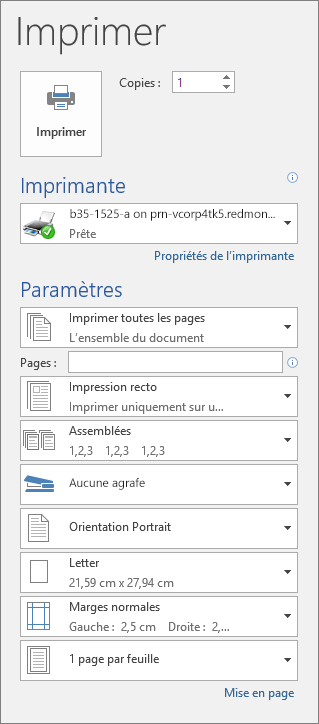
Imprimer des pages spécifiques
Sélectionnez Imprimer le fichier>.
Pour imprimer uniquement certaines pages, imprimer certaines propriétés du document ou imprimer les modifications et commentaires suivis, sélectionnez la flèche sous Paramètres, en regard de Imprimer toutes les pages (valeur par défaut), pour afficher toutes vos options.
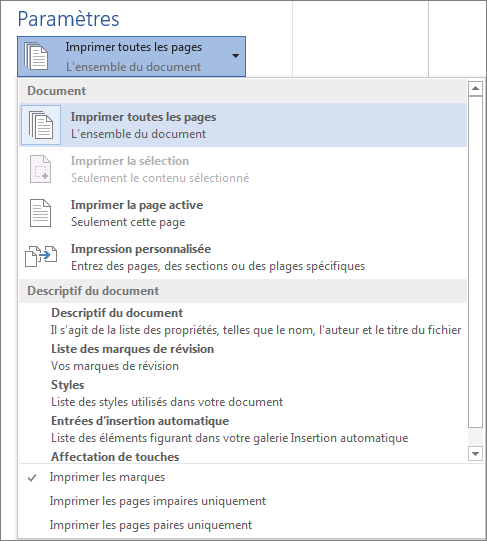
Pour imprimer uniquement certaines pages, effectuez l’une des opérations suivantes :
- Pour imprimer la page affichée dans l’aperçu, sélectionnez Imprimer la page active.
- Pour imprimer des pages consécutives telles que 1-3, sélectionnez Impression personnalisée, puis entrez les numéros des première et dernière pages dans la zone Pages.
- Pour imprimer des pages individuelles et une plage de pages (par exemple, page 3 et pages 4-6) en même temps, sélectionnez Impression personnalisée, entrez les numéros de page et plages de pages séparés par des virgules (par exemple, 3, 4-6).
Imprimer en couleur
Remarque
Si l’imprimante que vous avez choisie sous Imprimante prend en charge les options d’impression couleur, noir et blanc et nuances de gris, elles s’affichent dans la liste sous Paramètres.
- Sélectionnez Imprimer le fichier>.
- Sous Paramètres,choisissez l’option d’impression couleur et les autres options de votre choix, puis sélectionnez le bouton Imprimer.
Imprimer des commentaires présents dans le document
Ouvrez un document qui comporte des commentaires. Si l’option commentaires ne s’affiche pas immédiatement, accédez à Vérifier>afficher le balisage, puis sélectionnez uniquement Commentaires dans la liste.
Vous pouvez choisir d’imprimer des commentaires d’un réviseur en particulier en sélectionnant le réviseur sous Personnes spécifiques.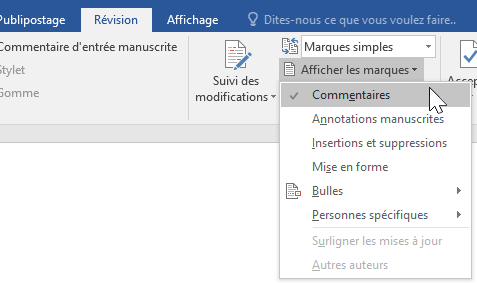
Sélectionnez Imprimer le fichier>.
Sous Paramètres, sélectionnez Imprimer les marques.
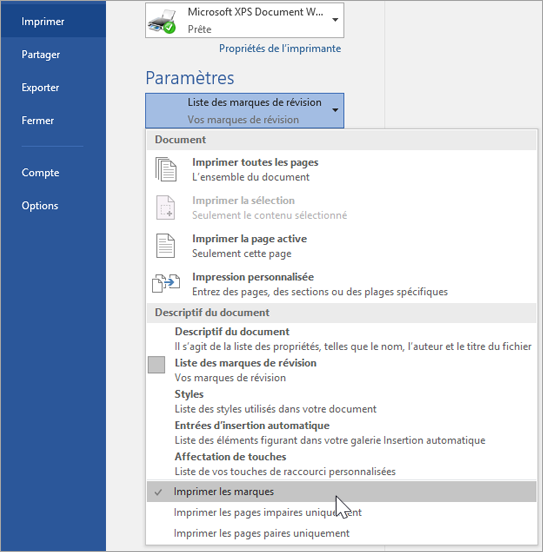
Sélectionnez Imprimer.
Votre document sera imprimé avec les commentaires.
Remarque
Si vous souhaitez imprimer votre document sans aucun commentaire, accédez à Vérifier>le suivi>Aucun balisage , puis imprimez votre document.

Voir aussi
- Le site web du fabricant de votre imprimante (sur lequel vous pouvez trouver les mises à jour des pilotes)
- Imprimer en noir et blanc
- Forums de la communauté Microsoft 365