Remarque
Le contenu et les étapes de cet article s’appliquent à Word pour Microsoft 365 et aux autres versions de bureau de Word pour Windows.
Créer un document à partir de zéro ou à partir d’un modèle .
Ajouter du texte, des images et des vidéos.
Rechercher une rubrique et trouver des sources fiables.
Accédez à vos documents à partir de votre ordinateur, tablette ou téléphone via OneDrive.
Partagez vos documents et collaborez avec d’autres personnes.
Effectuer le suivi et la révision des modifications.
Créer un document
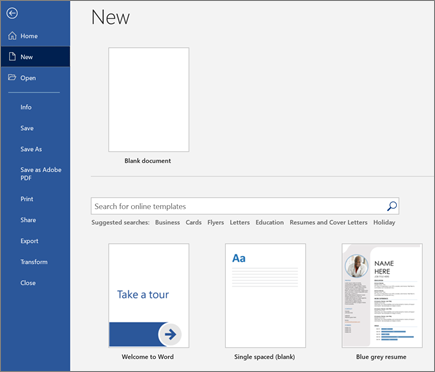
- Sous l’onglet Fichier , sélectionnez Nouveau .
- Sélectionnez Document vierge , ou double-cliquez sur une image de modèle ou tapez le type de document dans la zone Rechercher des modèles en ligne et appuyez sur Entrée .
Conseil
Pour vous entraîner à utiliser les fonctionnalités de Word, essayez un guide d’apprentissage comme Bienvenue dans Word ou Insérer votre première table des matières.
Ajouter et mettre en forme du texte
- Cliquez sur votre nouvelle page vierge et tapez du texte.
- Sélectionnez le texte à mettre en forme et choisissez les options de police sous l’onglet Accueil : Gras , Italique , Puces , Numérotation , etc.

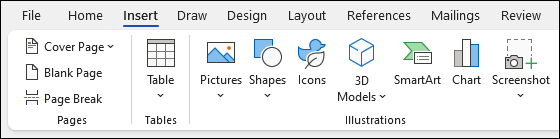
Ajouter des images, des formes, des graphiques SmartArt, un graphique, etc.
- Sélectionnez l’onglet Insertion.
- Sélectionnez l’objet à ajouter :
-
Tableaux : sélectionnez
 dans Outlook Tableau , passez la souris sur la taille souhaitée et sélectionnez-la.
 -
Images - sélectionner
 Images , recherchez une image sur votre ordinateur, une image stock en ligne ou avec une recherche d’image sur Bing.
Remarque
Les versions antérieures de Word peuvent comporter des images en ligne sur le ruban en regard de Images.
-
Formes : sélectionnez
 Formes, puis choisissez une forme dans la liste déroulante.
 -
Icônes - choisissez
 Icônes , choisissez celle de votre choix, puis sélectionnez Insérer .
 -
Modèles 3D - sélectionnez le
 Modèles 3D , choisissez à partir d’un fichier ou d’une source en ligne, choisissez l’image souhaitée, puis sélectionnez Insérer .
 -
SmartArt : choisissez
 SmartArt , choisissez un graphique SmartArt , puis sélectionnez OK .
 -
Graphique - sélectionnez
 Graphique , choisissez le graphique souhaité, puis sélectionnez OK .
 -
Capture d’écran : sélectionnez
 Capture d’écran et sélectionnez-en une dans la liste déroulante.