

Remarque
Ces étapes s’appliquent à Word pour Windows (bureau). Les étapes et les options peuvent différer en Word pour Mac ou Word pour le web.
Utiliser des styles
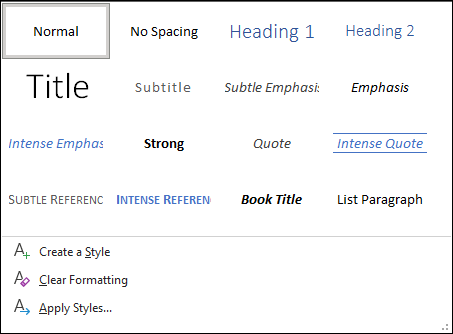
Les modèles de styles appliquent des attributs de mise en forme (police, taille de police, couleur de police et espacement) cohérents aux en-têtes, paragraphes et titres de l’ensemble de votre document.
- Sélectionnez les mots, le paragraphe, la liste ou le tableau à modifier.
- Dans l’onglet Accueil, sélectionnez un style.
Si vous ne voyez pas le style souhaité, cliquez sur le bouton Plus développer la galerie.

Appliquer des thèmes
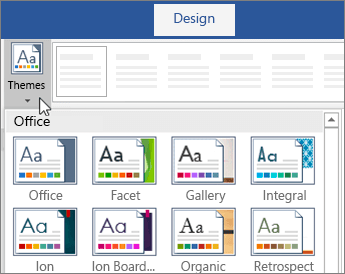
Les thèmes donnent un aspect professionnel à votre document.
- Sélectionnez Thèmes de conception>.
- Pointez sur un thème pour prévisualiser son apparence.
- Sélectionnez le thème souhaité.
Vérifier l’orthographe et la grammaire
Word signale les mots mal orthographiés à l’aide d’un trait de soulignement ondulé rouge et les fautes de grammaire à l’aide d’un double soulignement bleu.
- Cliquez sur le mot avec le bouton droit de la souris.
- Sélectionnez une correction ou cliquez sur Ignorer.
Remarque
Les case activée orthographiques et grammaticales fonctionnent un peu différemment dans les versions plus récentes de Word et Microsoft 365. Pour en savoir plus, voir L’Éditeur, votre assistant de rédaction.

Rechercher et remplacer du texte
- Sélectionnez Accueil>Remplacer.
- Entrez un mot ou une expression à rechercher dans la zone Rechercher. Entrez le nouveau texte dans la zone Remplacer par.
- Sélectionnez Rechercher suivant, puis choisissez :
- Remplacer pour remplacer la première instance ou
- Remplacer tout pour remplacer toutes les instances.

Suivant :Collaborer dans Word